

Dalam pengelolaan bisnis, terutama yang melibatkan transaksi dalam jumlah besar, memiliki laporan yang rapi dan mudah dibaca sangatlah penting. Salah satu elemen yang dapat membantu dalam hal ini adalah menampilkan sub total amount di setiap halaman laporan.
Fitur ini memudahkan pembaca untuk memahami total sementara tanpa harus menunggu hingga akhir laporan. Accurate 5, sebagai software akuntansi terkemuka, menyediakan kemampuan untuk menampilkan sub total per halaman pada template laporan Anda.
Artikel ini akan membahas langkah-langkah untuk mengaktifkan fitur tersebut serta manfaat yang dapat diperoleh.
Mengapa Menampilkan Sub Total Amount per Halaman?
Menampilkan sub total per halaman memiliki beberapa manfaat, antara lain:
- Kemudahan Pembacaan: Pembaca dapat dengan mudah melihat total sementara tanpa harus menggulir ke halaman terakhir.
- Verifikasi Data: Memudahkan dalam memeriksa dan mencocokkan data transaksi pada setiap halaman.
- Presentasi Profesional: Laporan dengan sub total per halaman terlihat lebih rapi dan profesional.
Langkah-langkah Menampilkan Sub Total Amount per Halaman di Accurate 5
Berikut adalah langkah-langkah untuk menampilkan sub total per halaman pada template laporan di Accurate 5:
1. Buka Accurate 5 dan masuk ke menu Setup > Form Template. Di sini, Anda akan melihat daftar template formulir yang tersedia.
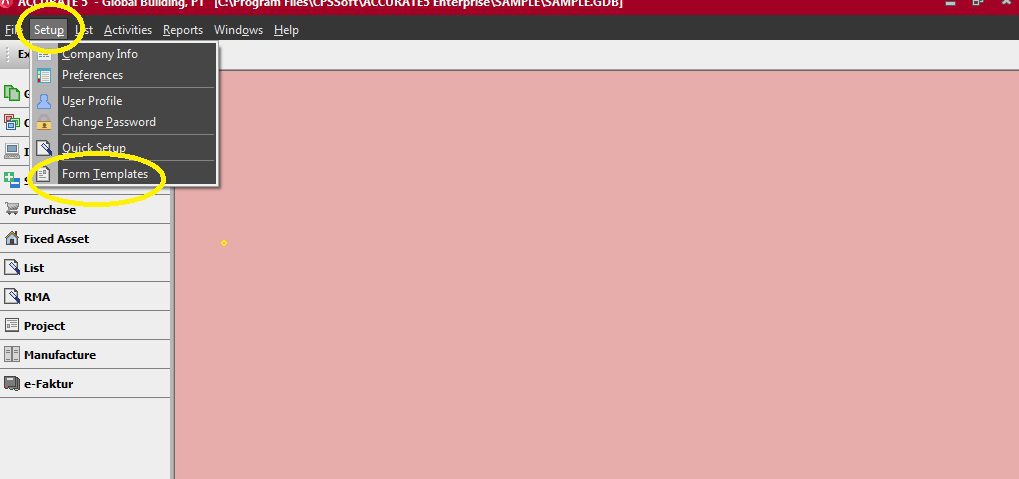
2. Pilih template yang ingin Anda modifikasi untuk menampilkan sub total per halaman. Setelah memilih, klik tombol Designer untuk masuk ke mode desain template.

3. Di dalam mode desain, navigasikan ke tab Footer. Centang opsi Show on each page untuk memastikan footer muncul di setiap halaman laporan.
4. Setelah mengaktifkan footer, tambahkan komponen teks atau memo yang akan digunakan untuk menampilkan sub total. Klik ikon Insert Rectangle Object pada toolbar designer, lalu tempatkan di area footer sesuai keinginan Anda.
5. Pada komponen yang baru ditambahkan, masukkan formula untuk menghitung sub total. Misalnya, jika Anda ingin menjumlahkan kolom ‘Amount’, masukkan formula yang sesuai untuk menjumlahkan nilai tersebut pada setiap halaman.
6. Setelah selesai melakukan pengaturan, simpan perubahan dan tutup mode desain. Template Anda sekarang akan menampilkan sub total amount di setiap halaman saat dicetak atau diekspor.
Tips Tambahan
- Uji Coba Sebelum Penggunaan Resmi: Sebelum menggunakan template yang telah dimodifikasi untuk laporan resmi, lakukan uji coba untuk memastikan bahwa sub total tampil sesuai harapan.
- Backup Template Asli: Sebelum melakukan modifikasi, disarankan untuk membuat salinan cadangan dari template asli sebagai langkah pencegahan jika terjadi kesalahan.
- Konsultasi dengan Ahli: Jika Anda mengalami kesulitan dalam melakukan modifikasi, jangan ragu untuk berkonsultasi dengan ahli.
Pentingnya Pelatihan dalam Mengoptimalkan Penggunaan Accurate 5
Mengoptimalkan penggunaan fitur-fitur dalam Accurate 5, memerlukan pemahaman yang mendalam tentang sistem dan prinsip akuntansi yang mendasarinya. Oleh karena itu, sangat disarankan bagi perusahaan untuk mengikuti pelatihan resmi Accurate 5.
Dengan mengikuti pelatihan, Anda dan tim Anda dapat:
- Memahami secara komprehensif fitur-fitur yang tersedia dan cara menggunakannya dengan efektif.
- Menghindari kesalahan dalam pengaturan dan pencatatan yang dapat berdampak pada laporan keuangan.
- Mengetahui tips dan trik untuk menyesuaikan sistem sesuai dengan kebutuhan spesifik perusahaan.
Jangan lewatkan kesempatan untuk meningkatkan efisiensi dan akurasi pengelolaan keuangan perusahaan Anda. Segera hubungi customer service kami untuk informasi lebih lanjut dan jadwal pelatihan Accurate 5. Tim profesional kami siap membantu Anda dalam setiap langkah, memastikan bahwa Anda mendapatkan manfaat maksimal dari Accurate 5.