
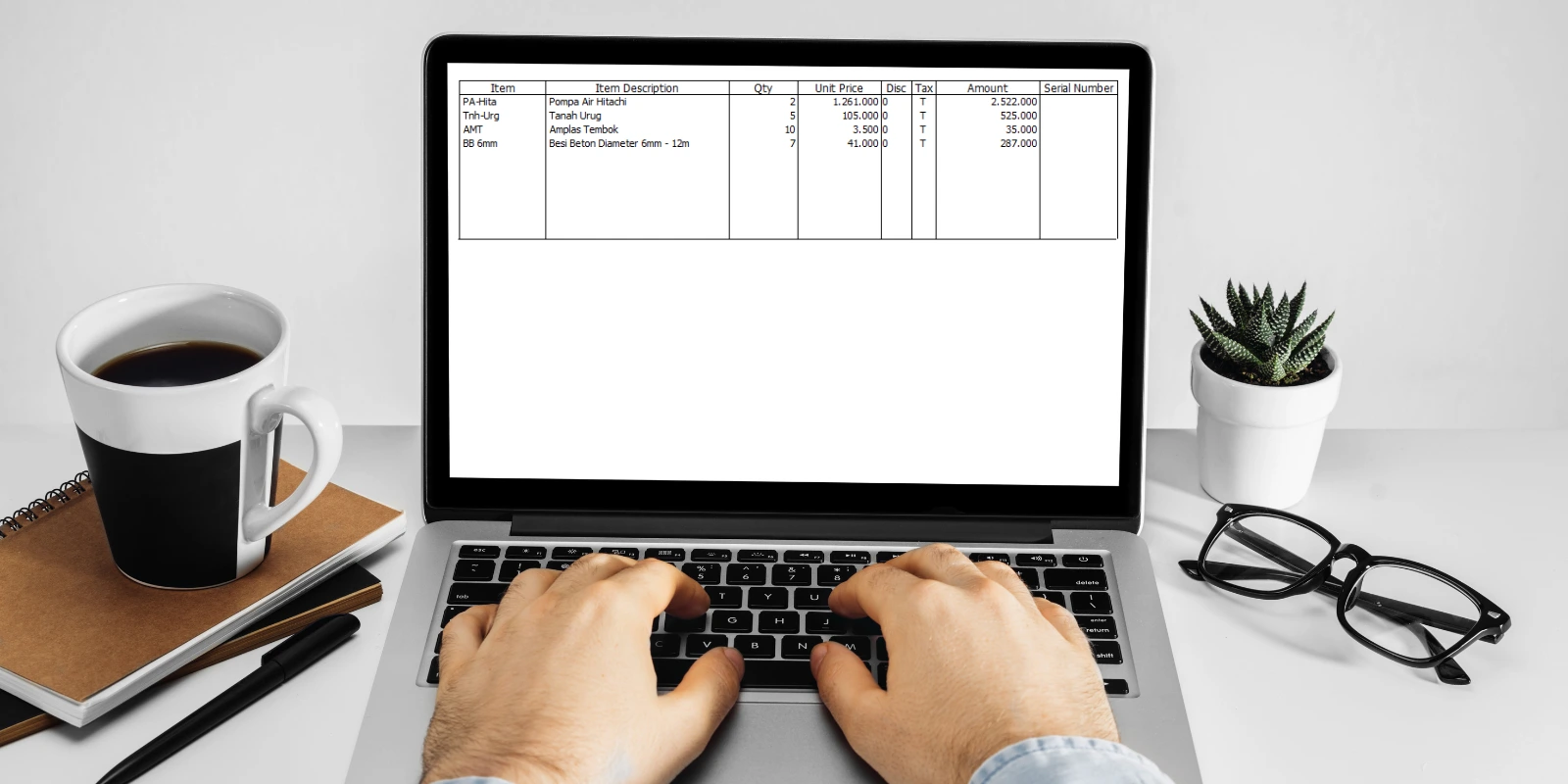
Saat mencetak dokumen seperti invoice, faktur pembelian, atau delivery order di Accurate 5, mungkin Anda pernah menemukan tampilan teks yang terlihat tidak rapi karena adanya double spasi. Masalah ini biasanya muncul pada preview template yang telah dimodifikasi, dan jika tidak diperbaiki bisa menurunkan kesan profesional pada dokumen bisnis Anda.
Dalam artikel ini, kita akan membahas mengenai cara mudah untuk mengidentifikasi dan mengatasi masalah double spasi di template Accurate 5. Pembahasan akan mencakup terkait penyebab umum, tips pencegahan, dan langkah-langkah memperbaikinya di editor template Accurate.
Kenapa Bisa Muncul Double Spasi di Template Accurate?
Masalah double spasi bisa muncul karena beberapa faktor teknis, terutama saat Anda melakukan kustomisasi template menggunakan fitur “Desain Template” di Accurate 5. Beberapa penyebab yang umum antara lain:
- Menambahkan field yang mengandung spasi ekstra, seperti Char(13) (carriage return) atau Char(10) (line break).
- Menggunakan fungsi Combine() tanpa kontrol pemisah yang jelas.
- Kesalahan copy-paste dari dokumen luar (misalnya dari dokumen Word atau Excel) yang di input ke dalam formula editor.
- Tidak adanya pemangkasan teks (trim) di expression template.
Jika Anda menggunakan banyak field yang bersifat dinamis pada template cetakan seperti alamat pelanggan, catatan khusus, atau deskripsi panjang, kemungkinan munculnya double spasi juga akan menjadi lebih tinggi. Oleh karena itu, sebaiknya Anda meminimalisirnya.

Cara Menghilangkan Double Spasi di Accurate 5
Berikut ini langkah-langkah yang bisa Anda lakukan untuk memperbaiki masalah double spasi pada template cetakan pada Accurate 5:
1. Buka Menu Desain Template
Masuk ke Pengaturan | Desain Template lalu pilih jenis dokumen yang ingin Anda perbaiki. Misalnya: faktur penjualan, sales order, atau lainnya. Klik tombol Desain untuk membuka editor template di Accurate.
2. Periksa Field yang Menyebabkan Spasi Ganda
Identifikasi bagian template yang menampilkan teks tidak rapi atau yang memiliki jarak berlebih antar baris. Klik objek tersebut, lalu cek bagian Expression pada Properties Box. Perhatikan apakah ada fungsi Combine, + atau & yang menggabungkan beberapa field.
Contoh ekspresi yang bisa menyebabkan terjadinya masalah double spasi yaitu: Combine(Customer.Address, Char(13), Customer.City)
3. Gunakan Fungsi Trim()
Fungsi Trim() bisa membantu membersihkan spasi di awal dan akhir teks. Misalnya ubah ekspresi menjadi: Trim(Combine(Customer.Address, Char(13), Customer.City)).
Jika perlu, gunakan Replace() untuk menghapus karakter newline ganda. Misalnya: Replace(YourField, Char(13)+Char(10)+Char(13)+Char(10), Char(13)+Char(10))
4. Cek Preview dan Simpan
Setelah Anda melakukan pengeditan, klik Preview untuk melihat hasilnya. Pastikan semua teks tampil rapi, tidak ada baris kosong atau spasi ganda. Jika sudah sesuai, simpan template dan coba gunakan untuk mencetak transaksi yang sebenarnya.
Tips Tambahan agar Template Rapi
Berikut ini beberapa tips yang bisa Anda lakukan untuk membuat template desain cetakan Anda menjadi semakin rapi:
- Gunakan fungsi IF() untuk hanya menampilkan field yang memiliki isi. Hal ini agar tidak mencetak baris kosong pada template.
- Hindari menggabungkan field yang kosong tanpa melakukan pengecekan sebelumnya.
- Buat duplikat template terlebih dahulu sebelum mengedit template pada Accurate 5 untuk menghindari kehilangan template utama.
Ingin Belajar Template Custom Accurate 5? Ikuti Pelatihan Resminya!
Mengatur template di Accurate 5 memang membutuhkan ketelitian, apalagi jika perusahaan Anda ingin mendapatkan hasil cetakan yang tampak profesional dan bebas dari masalah seperti double spasi. Jika Anda merasa kesulitan akan hal tersebut, tidak perlu khawatir lagi.
Tim profesional dari menyediakan pelatihan resmi Accurate 5, termasuk cara desain template, edit laporan, serta berbagai fitur penting lainnya. Yuk, hubungi customer service kami sekarang juga untuk mendapatkan jadwal pelatihan terdekat! Cocok untuk pengguna baru maupun yang ingin mendalami fitur lanjutan Accurate 5.
