
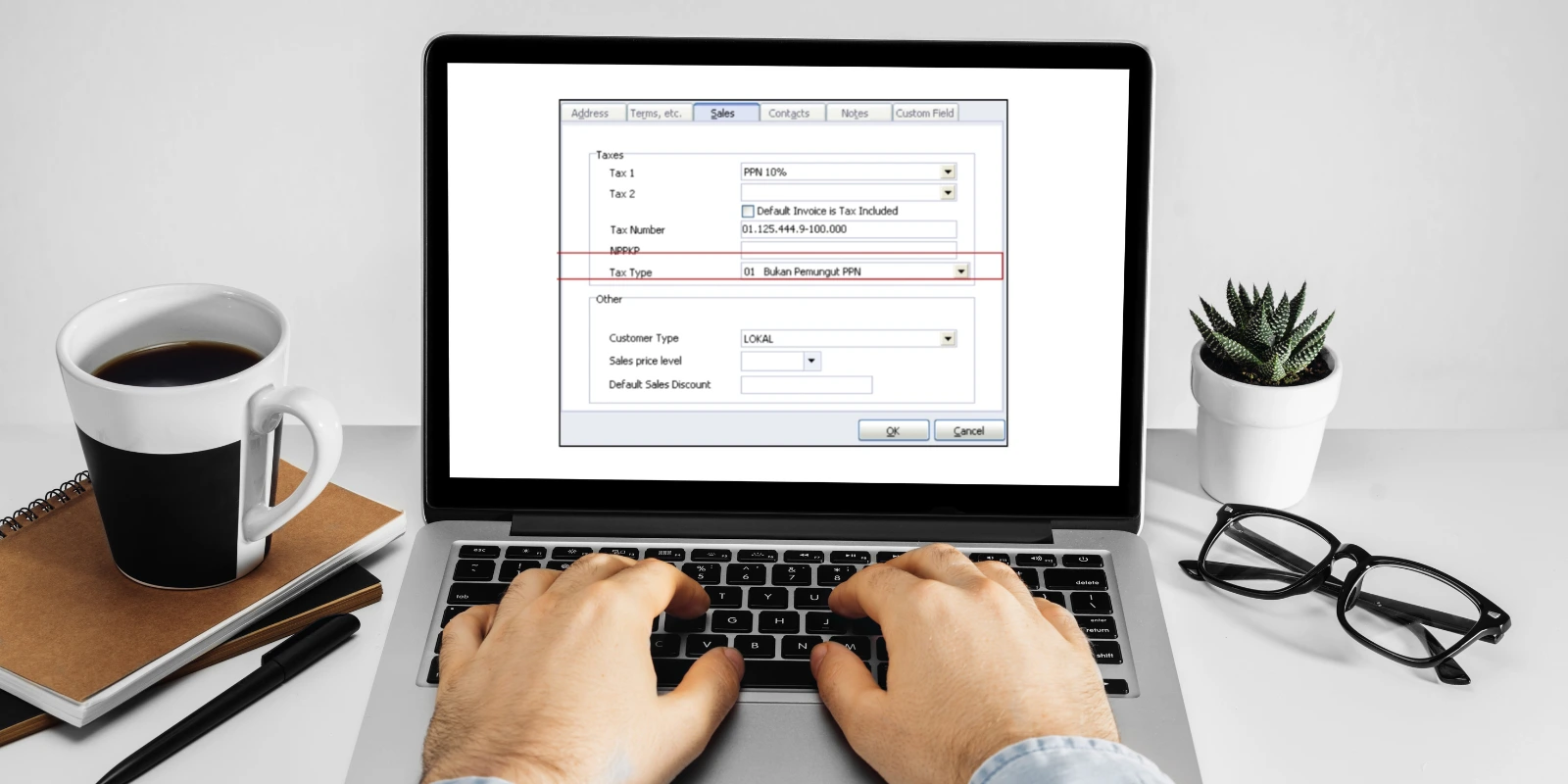
Dalam menjalankan kegiatan usaha, transaksi kena pajak menjadi hal yang sangat umum, terutama terkait Pajak Pertambahan Nilai (PPN) dan Pajak Penjualan atas Barang Mewah (PPnBM). Untuk memastikan pencatatan pajak berjalan rapi dan sesuai peraturan perpajakan, Accurate 5 menyediakan fitur khusus untuk melakukan input PPN maupun PPnBM secara otomatis dan manual.
Di artikel ini, kita akan membahas cara melakukan input PPN dan PPnBM di Accurate 5, termasuk pengaturan akun, penggunaan kode pajak, serta tips agar pencatatan tidak keliru.
Apa Itu PPN dan PPNBM?
Sebelum kita masuk ke cara input-nya, mari kita pahami dulu definisinya secara singkat:
- PPN (Pajak Pertambahan Nilai): pajak yang dikenakan atas transaksi jual beli barang dan jasa kena pajak di dalam negeri. Umumnya 11%.
- PPnBM (Pajak Penjualan atas Barang Mewah): tambahan pajak yang dikenakan untuk barang-barang tertentu yang dikategorikan mewah, seperti mobil, perhiasan, dll.
Kedua jenis pajak ini dapat dicatat dan dilaporkan secara otomatis jika sudah diatur dengan benar di Accurate 5.
Persiapan Input PPN di Accurate 5
Sebelum Anda mencatat transaksi kena PPN atau PPnBM, pastikan pengaturan dasarnya sudah lengkap. Berikut hal-hal yang perlu disiapkan:
1. Pastikan Akun Pajak Sudah Tersedia
Masuk ke menu Daftar | Akun Perkiraan, lalu pastikan sudah ada akun bertipe PPN Keluaran dan PPN Masukan. Jika belum, buat akun baru dengan tipe yang sesuai.
2. Buat Kode Pajak
- Buka menu Perusahaan | Pajak | Daftar Pajak.
- Klik Baru, lalu tentukan nama, tarif pajak (misal 11%), dan pilih akun yang sesuai (PPN Masukan atau Keluaran).
- Simpan kode pajak tersebut agar bisa digunakan otomatis saat transaksi.
Cara Input PPN dalam Transaksi Penjualan
- Masuk ke Penjualan | Faktur Penjualan.
- Isi data pelanggan dan barang/jasa yang dijual.
- Pada kolom Pajak, pilih kode pajak yang sudah dibuat sebelumnya (misal: PPN11).
- Total PPN akan dihitung otomatis di bagian bawah.
- Klik Simpan & Tutup.

Cara Input PPN dalam Transaksi Pembelian
- Masuk ke Pembelian | Faktur Pembelian.
- Isi data vendor dan barang/jasa yang dibeli.
- Pada kolom pajak, pilih kode PPN Masukan.
- Sistem akan menghitung pajak masukannya secara otomatis.
- Klik Simpan & Tutup.

Input PPnBM pada Barang Mewah
- Buat kode pajak baru khusus PPnBM di menu Daftar Pajak, misalnya “PPnBM20”.
- Saat membuat Faktur Penjualan, tambahkan dua baris pajak: PPN biasa dan PPnBM.
- Accurate akan menjumlahkan keduanya ke total pajak penjualan.
Tips Tambahan Saat Menginput PPN
- Periksa tarif pajak secara berkala, terutama saat ada kebijakan baru dari pemerintah.
- Gunakan laporan PPN Masukan dan Keluaran dari Accurate 5 untuk keperluan pelaporan SPT Masa Perusahaan.
- Untuk transaksi ekspor atau non-kena pajak, pastikan bahwa Anda tidak mencentang kolom pajak atau gunakan kode pajak 0%.
Ingin Lebih Mahir Input Pajak di Accurate 5? Yuk Ikut Pelatihannya!
Pencatatan PPN dan PPnBM yang tepat bukan hanya soal akurasi saja, tapi juga bentuk kepatuhan terhadap regulasi perpajakan yang berlaku di Indonesia. Jika Anda ingin lebih memahami terkait cara melakukan input PPN, membuat kode pajak, hingga menarik laporan pajak di Accurate 5, ikuti pelatihan resmi dari kami sekarang juga!
Hubungi customer service kami untuk mendapatkan informasi terkait jadwal pelatihan, harga, dan sesi private training. Pastikan Anda dan tim semakin mahir dalam menggunakan Accurate 5 untuk urusan perpajakan!
