
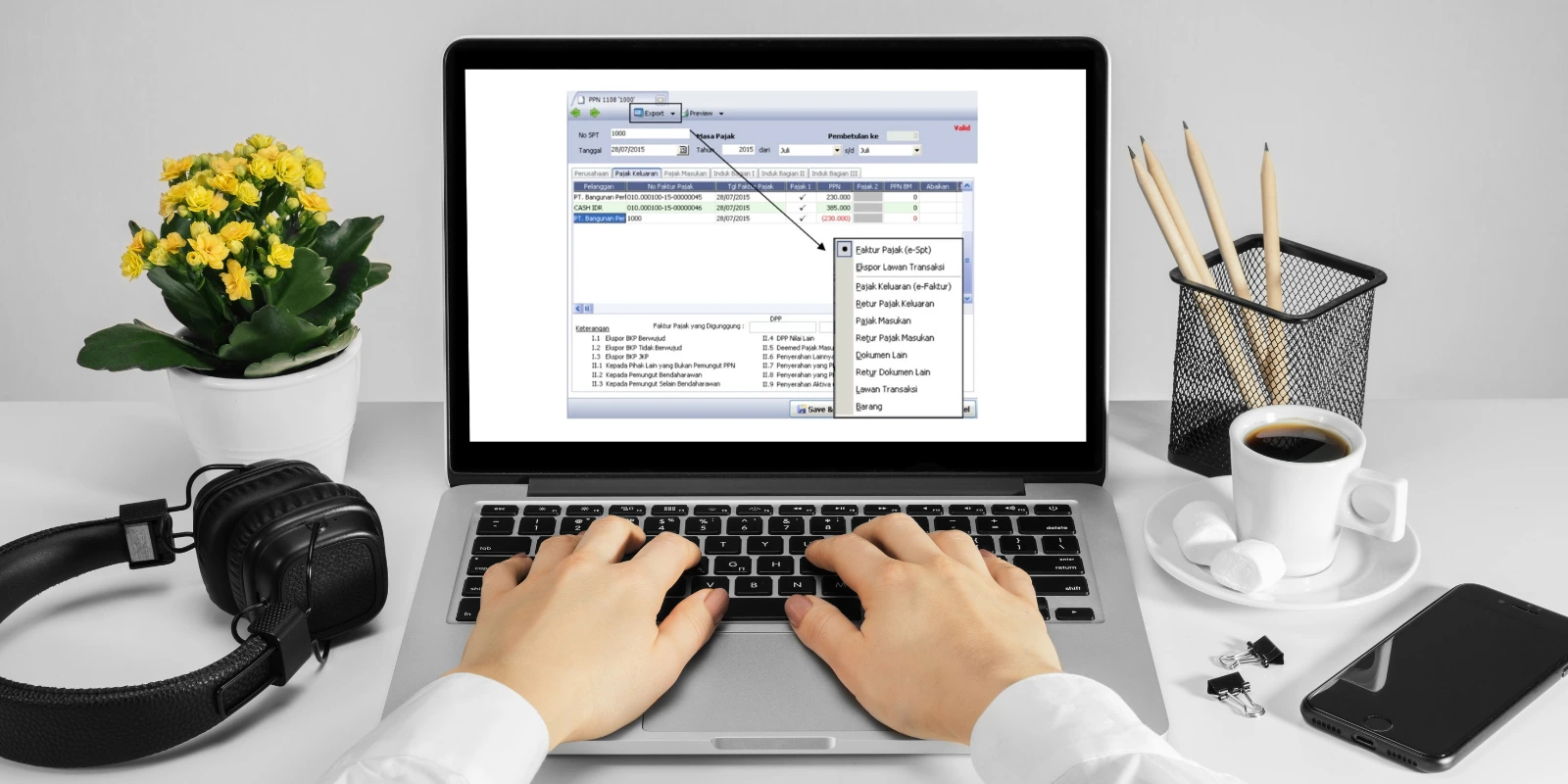
Bagi Anda yang menggunakan software Accurate 5 untuk mencatat seluruh aktivitas keuangan dan perpajakan perusahaan, fitur ekspor SPT Masa PPN adalah salah satu hal yang sangat penting untuk mempermudah proses pelaporan pajak. Terutama saat menjelang tanggal pelaporan, fitur ekspor SPT ini bisa membantu Anda menghemat waktu dan menghindari kesalahan penginputan manual di e-Faktur DJP.
Artikel ini akan membahas mengenai langkah-langkah lengkap melakukan ekspor SPT Masa PPN dari Accurate 5, termasuk pengaturan awal, format file yang dihasilkan, serta tips agar hasil ekspor bisa langsung digunakan tanpa kendala.
Apa Itu Fitur Ekspor SPT di Accurate 5?
Accurate 5 menyediakan fitur ekspor file CSV khusus untuk SPT Masa PPN agar pengguna bisa langsung mengunggahnya ke aplikasi e-Faktur dari DJP. File ekspor ini akan mencakup beberapa data penting seperti:
- PPN Masukan
- PPN Keluaran
- Nomor Faktur Pajak
- Nama dan NPWP lawan transaksi
- Nilai DPP dan PPN
Dengan menggunakan fitur ini, maka Anda tidak perlu lagi menginput data satu per satu secara manual di aplikasi e-Faktur dan terhindar dari kesalahan.
Persiapan Sebelum Ekspor SPT
Sebelum mengekspor SPT Masa PPN, ada beberapa hal yang perlu Anda pastikan terlebih dahulu di Accurate 5:
- Pastikan bahwa seluruh transaksi penjualan dan pembelian selama periode yang akan dilaporkan sudah diinput dengan benar, termasuk:
- Kode pajak (PPN Masukan dan Keluaran)
- Nomor faktur pajak
- NPWP rekanan
- Tanggal faktur dan tanggal transaksi
- Cek kembali daftar pajak di menu Perusahaan | Pajak. Pastikan tarif dan akun PPN telah sesuai dengan ketentuan yang berlaku (umumnya 11%).
Cara Ekspor SPT Masa PPN
Berikut langkah-langkah untuk melakukan ekspor SPT Masa PPN di Accurate 5:
- Buka Accurate 5. Akses menu Perpajakan | Ekspor SPT PPN.
- Tentukan periode bulan dan tahun yang ingin Anda ekspor. Kemudian pilih jenis transaksi yang ingin diekspor, misalnya Faktur Penjualan, Faktur Pembelian, Retur, dan sebagainya.
- Anda bisa menyesuaikan kolom data yang akan dimasukkan ke file ekspor. Biasanya sistem akan secara otomatis mengikuti format DJP, jadi Anda bisa langsung lanjutkan jika data sudah sesuai.
- Klik tombol Ekspor. Simpan file hasil ekspor dalam format .CSV karena file inilah yang nantinya akan diimpor ke aplikasi e-Faktur.

Tips Agar Ekspor SPT Berjalan Lancar
Berikut ini beberapa tips tambahan agar proses ekspor dan impor SPT ke e-Faktur berjalan tanpa kendala:
- Pastikan bahwa nama file dan format kolom pada SPT sesuai dengan template DJP.
- Cek kembali NPWP dan nomor faktur, karena kesalahan kecil bisa menyebabkan file SPT Anda gagal diimpor.
- Gunakan fitur validasi data di Accurate sebelum melakukan ekspor untuk menghindari kesalahan struktur data.
- Backup data sebelum ekspor, untuk jaga-jaga bila diperlukan revisi.
Yuk, Ikuti Pelatihan Accurate 5 Sekarang!
Kalau Anda masih merasa bingung atau khawatir melakukan kesalahan saat ekspor SPT dari Accurate 5, ikuti pelatihan resmi dari kami sekarang juga! Tim profesional dari kami akan memandu Anda dan tim step-by-step mulai dari input transaksi, validasi, sampai proses ekspor dan impor ke aplikasi e-Faktur.
Hubungi customer service kami sekarang juga untuk mendapatkan jadwal pelatihan terbaru dan konsultasi penggunaan Accurate 5 secara langsung. Jangan sampai proses perpajakan Anda jadi merepotkan, padahal bisa otomatis dengan fitur yang sudah tersedia!
