
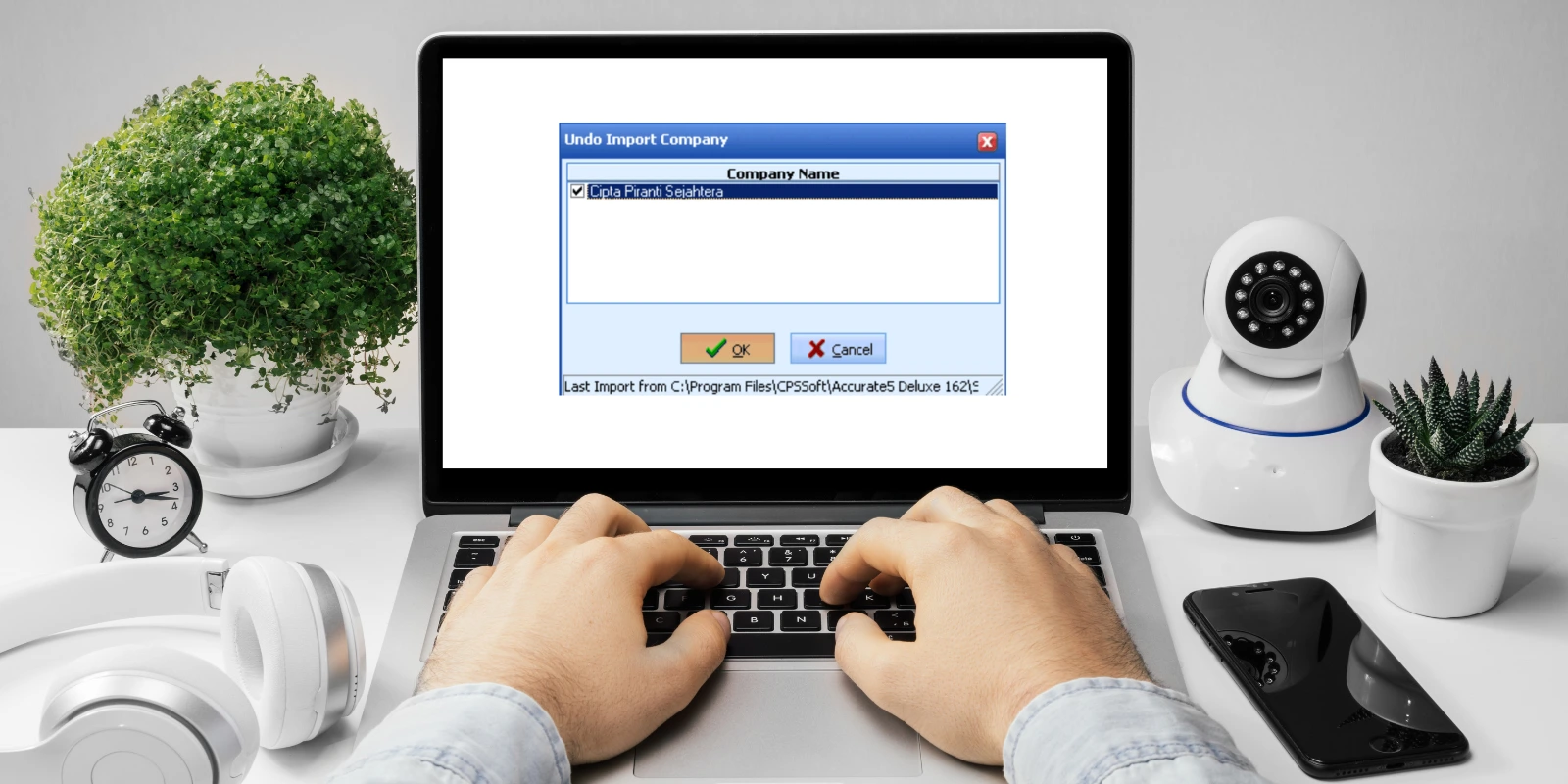
Proses impor jurnal di Accurate 5 sering dilakukan saat pengguna ingin menyalin transaksi dari sistem lain atau dari database yang berbeda. Namun, bagaimana jika terjadi kesalahan data setelah proses impor dilakukan? Untungnya, Accurate 5 menyediakan cara untuk membatalkan hasil impor jurnal yang telah dilakukan, meskipun caranya tidak langsung terlihat seperti tombol “Undo”.
Dalam artikel ini, kita akan membahas mengenai langkah-langkah pembatalan impor jurnal, alasan kenapa fitur ini penting, serta tips agar tidak perlu mengulangi kesalahan yang sama. Penjelasan ini cocok untuk Anda yang bertugas menangani laporan keuangan atau bagian input data antar cabang.
Apa Itu Impor Jurnal di Accurate 5?
Impor jurnal adalah proses memasukkan data transaksi berupa jurnal umum ke dalam Accurate 5 dari sumber eksternal, seperti file Excel atau hasil ekspor dari database Accurate lainnya. Hal ini biasa dilakukan oleh perusahaan yang menggunakan lebih dari satu database, atau saat melakukan migrasi sistem.
Format yang digunakan dalam proses impor jurnal biasanya adalah CSV, XLS, atau XML, tergantung pada kebutuhan. Namun, jika struktur atau data yang diimpor salah, maka jurnal yang masuk ke Accurate bisa menyebabkan ketidaksesuaian dalam laporan keuangan.
Kenapa Perlu Melakukan Pembatalan Impor?
Beberapa alasan umum yang membuat pengguna harus melakukan pembatalan impor jurnal di Accurate 5, antara lain:
- Ada kesalahan akun saat mapping jurnal
- Tanggal transaksi salah
- Jumlah baris atau nilai tidak sesuai
- File yang diimpor ternyata duplikat atau sudah pernah diproses sebelumnya
Jika Anda tidak segera melakukan pembatalan hasil impor yang salah, maka laporan keuangan bisa menunjukkan saldo yang keliru atau bahkan menimbulkan ketidakseimbangan pada neraca.
Langkah Pembatalan Impor Jurnal di Accurate 5
Accurate 5 memang tidak menyediakan tombol khusus untuk “membatalkan” impor. Namun, berikut ini adalah solusi praktis yang bisa Anda lakukan:
1. Identifikasi Data Hasil Impor
- Buka Daftar Jurnal Umum di Accurate.
- Filter berdasarkan tanggal atau referensi impor.
- Tandai seluruh transaksi yang berasal dari proses impor tersebut.
2. Hapus Secara Manual
- Pilih jurnal satu per satu atau secara massal.
- Klik kanan, lalu pilih Hapus atau gunakan menu Edit > Hapus.
- Jika Anda sudah tahu referensi unik (misalnya kode jurnal dari file impor), proses pencarian dan penghapusan akan jauh lebih cepat.
3. Lakukan Impor Ulang Jika Diperlukan
Setelah data yang salah dihapus, Anda bisa melakukan impor ulang dengan menggunakan file yang sudah diperbaiki. Pastikan bahwa file Anda sudah dicek kembali sebelum dimasukkan ke Accurate.
Tips Agar Tidak Salah Saat Impor Jurnal
Berikut ini beberapa tips yang bisa Anda lakukan agar tidak terjadi kesalahan saat melakukan impor jurnal di Accurate 5:
- Gunakan template resmi dari Accurate untuk format Excel/CSV.
- Cek ulang kolom akun, nilai debit dan kredit sebelum upload.
- Simpan backup database sebelum impor besar-besaran.
- Buat satu referensi unik dalam file impor agar mudah dilacak.
Ingin Belajar Accurate 5 Lebih Dalam? Ikuti Pelatihan Kami!
Proses impor jurnal di Accurate 5 mungkin memang terlihat sederhana, tapi kalau Anda melakukan kesalahan maka bisa membuat laporan keuangan perusahaan jadi tidak akurat. Untuk menghindari kesalahan teknis seperti ini, sebaiknya Anda atau tim Anda mengikuti pelatihan resmi Accurate 5 dari kami.
Di pelatihan ini, Anda akan belajar teknik input data yang efisien, cara deteksi error, hingga alur penggunaan multi-database. Hubungi customer service kami sekarang juga untuk mendapatkan informasi terkait jadwal pelatihan terdekat!
