
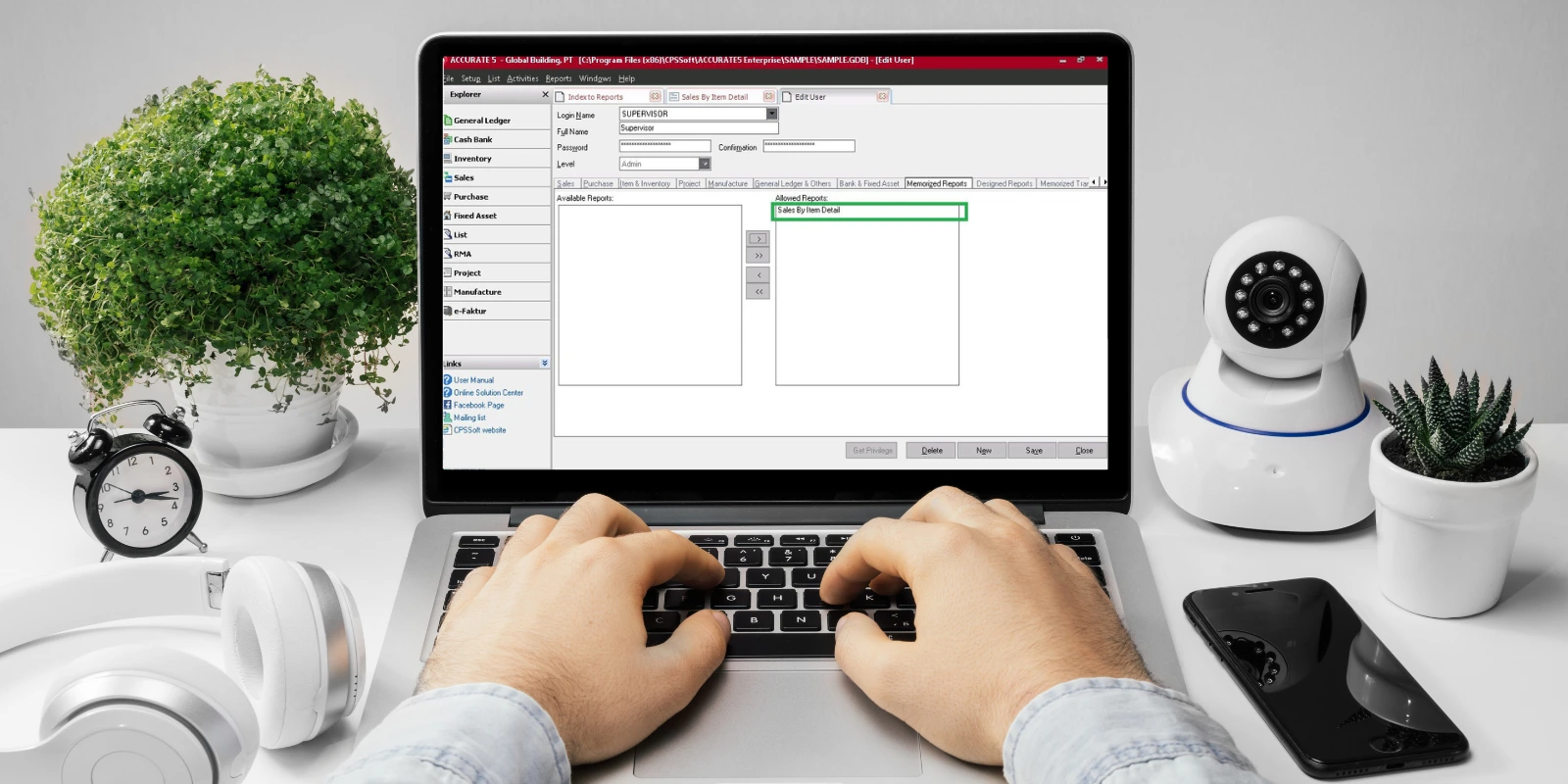
Memberikan akses laporan tertentu di Accurate 5 merupakan hal yang penting untuk menjaga keamanan data. Selain itu juga memastikan bahwa setiap pengguna hanya melihat informasi yang relevan dengan tugasnya.
Artikel ini membahas mengenai langkah praktis untuk memberi akses laporan (melalui pengaturan grup dan fitur memorize reports), bagaimana menguji hasilnya, dan tips singkat agar proses berjalan aman dan efisien.
Mengapa Memberikan Akses Laporan Tertentu Penting
Memberikan akses yang tepat menjaga kerahasiaan informasi (mis. laporan gaji atau laporan piutang tertentu) dan mencegah kebingungan akibat tampilan laporan yang berlebihan pada pengguna level operasional. Selain alasan keamanan, pembatasan akses juga membantu standarisasi laporan yang digunakan tim sehingga output lebih konsisten saat dilaporkan ke manajemen.
Cara Memberikan Akses Laporan Tertentu di Accurate 5
Berikut ini langkah-langkah untuk memberikan akses laporan tertentu di Accurate 5:
1. Masuk Sebagai Administrator
Untuk mengubah hak akses, Anda harus masuk ke database dengan level Administrator. Hanya akun dengan hak administrator yang bisa membuka menu pengaturan akses grup dan memodifikasi allowed reports. Pastikan Anda memiliki backup konfigurasi atau dokumentasi perubahan sebelum memodifikasi pengaturan.
2. Buka Menu Pengaturan Akses Grup
Di Accurate 5, pengaturan hak akses umumnya dikelola melalui menu Pengaturan → Akses Grup. Pilih grup pengguna yang ingin Anda ubah—misalnya grup Operator, Sales, atau Manager—lalu lanjutkan ke tab hak akses/otoritas. Di sinilah Anda menentukan modul dan fitur apa saja yang boleh diakses oleh grup tersebut.
3. Atur Akses Laporan melalui Tab Memorize Reports
Untuk memberikan akses laporan tertentu, gunakan tab Memorize Reports (atau nama serupa pada jendela hak akses). Di sini Anda akan melihat daftar laporan yang tersedia (left column) dan daftar laporan yang diizinkan untuk grup (allowed reports). Pilih nama laporan yang diinginkan lalu klik tanda > untuk memindahkannya ke kolom allowed. Langkah ini membuat laporan tersebut muncul di menu report bagi pengguna dalam grup itu tanpa memberi akses ke laporan lain yang sensitif.
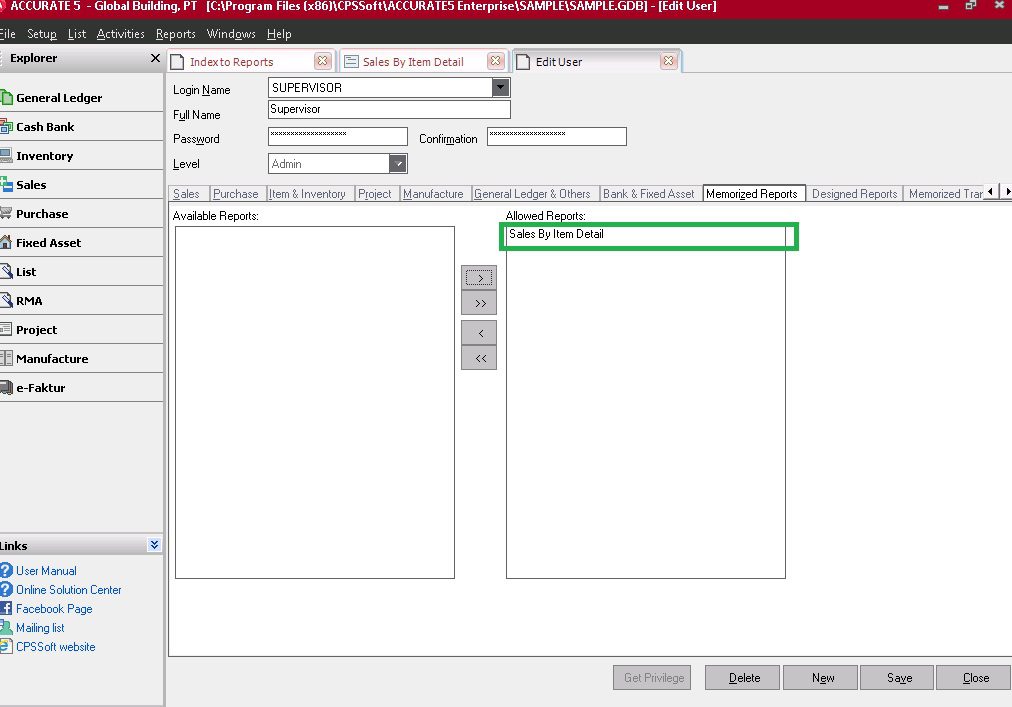
4. Simpan Pengaturan dan Uji Akses Pengguna
Setelah memindahkan laporan yang diperlukan, simpan pengaturan akses grup. Sebaiknya uji dengan masuk sebagai akun user yang terdaftar pada grup tersebut (atau minta rekan mencoba) untuk memastikan laporan yang diberikan muncul dan laporan lain yang tidak diizinkan memang tersembunyi. Lakukan penyesuaian bila ada laporan yang masih perlu ditambahkan atau dikurangi.
Tips Praktis dan Troubleshooting
Berikut ini beberapa tips penting terkait pemberian akses laporan perusahaan dan troubleshooting di Accurate 5:
- Dokumentasikan Perubahan: Catat laporan apa saja yang Anda tambahkan ke setiap grup—berguna saat audit internal atau saat ada pergantian personel.
- Gunakan Prinsip Hak Minimum (Least Privilege): Berikan hanya laporan yang benar-benar dibutuhkan pengguna untuk pekerjaannya.
- Cek Ketersediaan Field: Beberapa laporan membutuhkan calculated fields atau hak akses modul tambahan; pastikan juga field yang dibutuhkan tidak dibatasi oleh hak modul lain.
- Rollback Jika Perlu: Jika terjadi kesalahan, kembalikan pengaturan dari catatan perubahan atau restore konfigurasi sebelumnya.
Ikuti Pelatihan Accurate 5 Dan Kuasai Pengaturan Akses Laporan
Ingin memastikan pengaturan akses laporan tertentu di Accurate 5 benar-benar rapi dan sesuai kebijakan perusahaan? Ikuti pelatihan Accurate dari kami. Dalam pelatihan ini Anda akan belajar cara membuat dan mengelola grup akses, memberi dan mencabut akses laporan, hingga praktik terbaik untuk dokumentasi dan audit akses. Materi cocok untuk admin database, staf keuangan, HR, dan IT yang bertanggung jawab atas kontrol akses.
Pelatihan disajikan dalam format praktik langsung (online atau onsite), lengkap dengan contoh kasus nyata dan sesi tanya jawab. Hubungi customer service kami sekarang juga untuk mendapatkan informasi terkait jadwal, paket harga, dan penyesuaian materi sesuai kebutuhan perusahaan Anda.
