
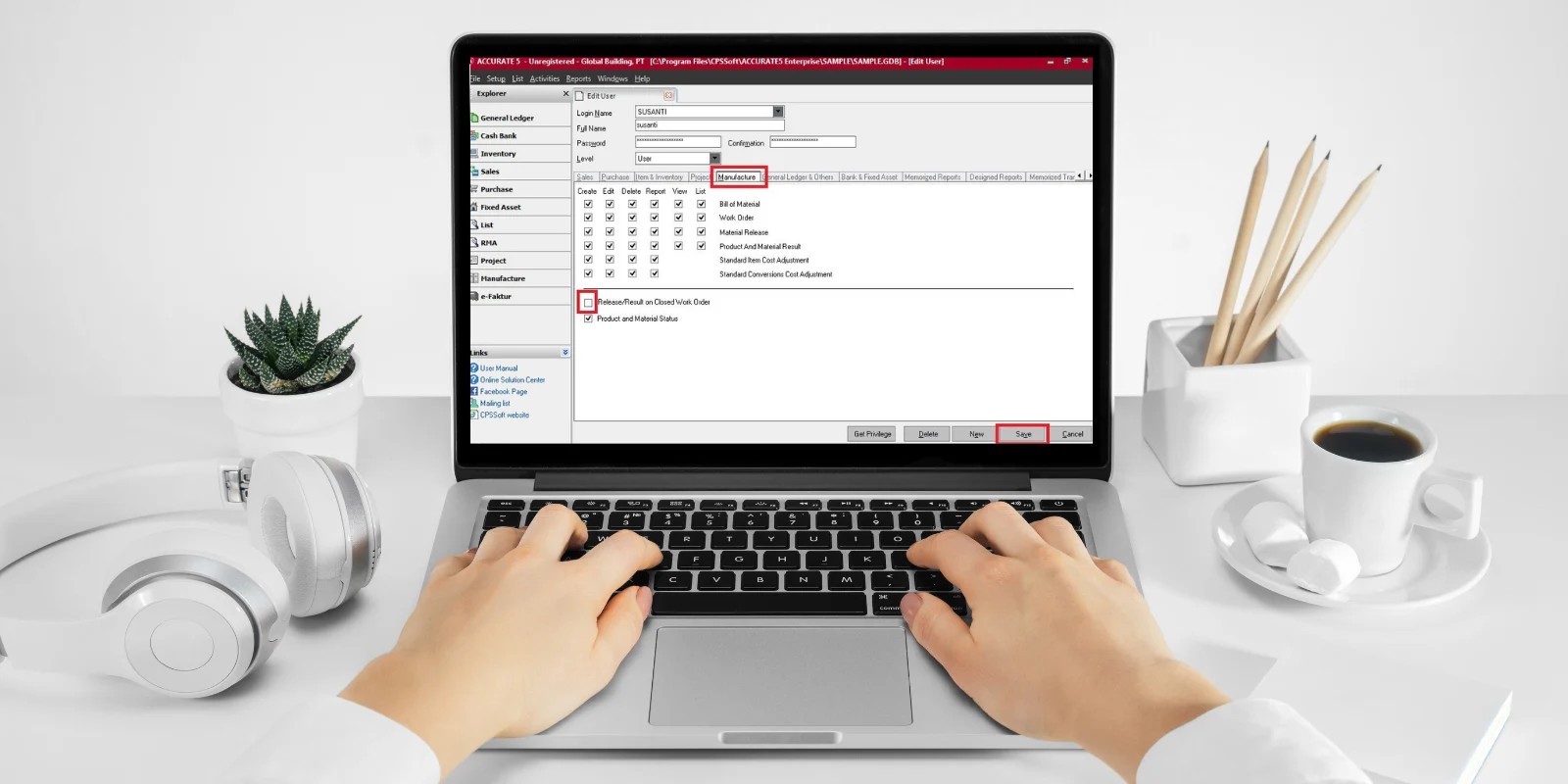
Dalam proses produksi, work order adalah dokumen penting yang digunakan untuk mengatur dan memantau pekerjaan manufaktur. Setiap WO memiliki siklus mulai dari dibuat, diproses, hingga akhirnya berstatus Closed ketika semua aktivitas selesai. Namun, bagi beberapa pengguna Accurate 5, work order dengan status Closed justru menumpuk di tampilan daftar dan membuat monitoring menjadi kurang efektif.
Memahami Status Work Order di Accurate 5
Sebelum membahas cara menyembunyikan work order Closed, penting untuk memahami bahwa setiap WO mencerminkan aktivitas produksi yang sedang atau telah dijalankan. Accurate 5 mengelompokkan status menjadi beberapa kondisi, yaitu:
- Open – Pekerjaan masih direncanakan atau menunggu proses.
- In Progress – Pekerjaan sedang berjalan.
- Closed – Proses produksi telah selesai, baik output barang maupun konsumsi bahan.
WO yang sudah Closed sebenarnya tidak lagi membutuhkan pengawasan, namun tetap tersimpan sebagai arsip untuk keperluan pelacakan histori atau audit. Oleh karena itu, menampilkan semuanya pada daftar utama hanya akan memperpanjang daftar dan menyulitkan pengguna melihat pekerjaan yang masih aktif.
Kenapa Work Order Closed Sebaiknya Tidak Ditampilkan?
Ada beberapa alasan mengapa WO berstatus Closed sebaiknya tidak muncul di tampilan:
- Memudahkan Monitoring Produksi: Dengan hanya menampilkan WO aktif, tim produksi lebih fokus pada pekerjaan yang masih berjalan dan tidak terganggu histori masa lalu.
- Meningkatkan Kecepatan Akses: Daftar WO yang terlalu panjang dapat memperlambat proses pencarian dan filter manual setiap kali membuka modul produksi.
- Mengurangi Risiko Kesalahan: User tidak perlu takut salah memilih WO yang Closed ketika melakukan proses tambahan seperti mengedit material atau menambah output.
Karena itu, Accurate 5 menyediakan fitur filter agar Anda dapat mengatur tampilan daftar sesuai kebutuhan.
Cara Menyembunyikan Work Order Status Closed di Accurate 5
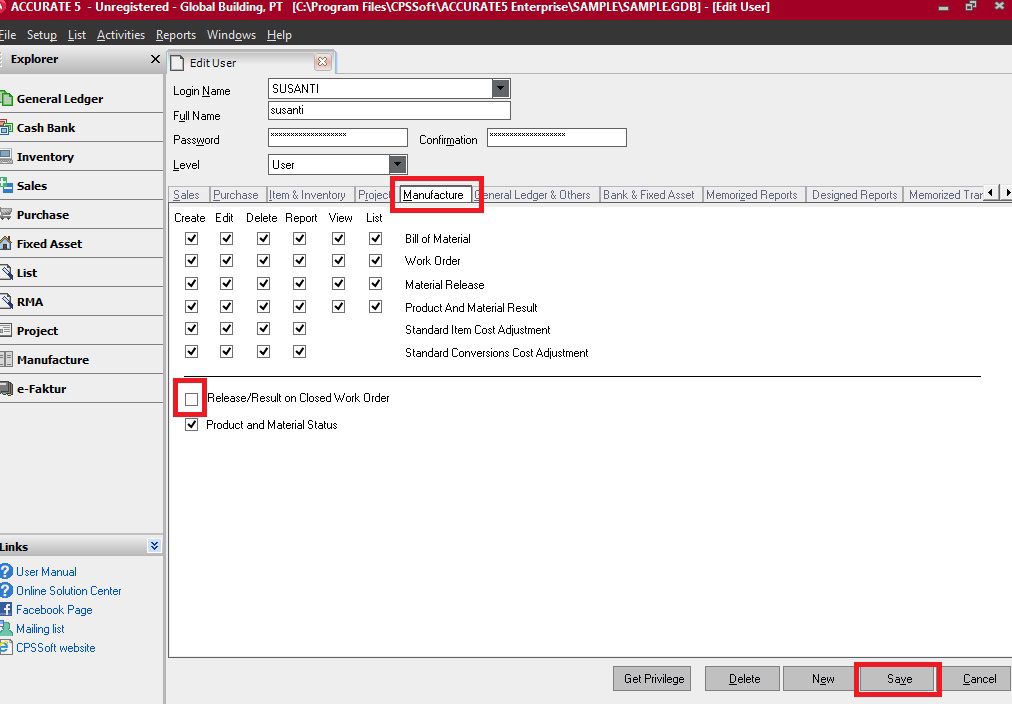
Berikut langkah-langkah mengatur agar daftar WO hanya menampilkan transaksi aktif:
- Pada menu utama Accurate 5, pilih Persediaan → Produksi → Work Order. Anda akan melihat seluruh daftar WO yang pernah dibuat.
- Di bagian atas daftar, klik tombol Filter. Menu filter memuat beberapa opsi seperti:
- Tanggal pembuatan
- Nomor work order
- Status
- Gudang atau lokasi produksi
- Pilih filter Status.
- Untuk menyembunyikan WO Closed, cukup centang status Open dan In Progress. Biarkan status Closed tidak dicentang.
- Klik Terapkan atau OK. Daftar WO akan otomatis hanya menampilkan transaksi aktif. Anda dapat menyimpan filter ini sebagai tampilan default jika ingin menggunakannya setiap hari.
- Accurate 5 juga menyediakan fitur penyimpanan tampilan custom. Anda bisa menyimpannya sebagai “WO Aktif” atau “Work Order Berjalan” sehingga Anda dapat berpindah antar tampilan dengan sekali klik tanpa mengatur ulang filter.
Tips Agar Tampilan Work Order Lebih Teratur
Untuk pengalaman yang lebih rapi, Anda bisa menerapkan beberapa tips berikut:
- Gunakan sort berdasarkan tanggal terbaru agar pekerjaan paling relevan muncul di atas.
- Buat kebiasaan menutup WO tepat waktu setelah produksi selesai.
- Gunakan kolom tambahan seperti PIC, lokasi, atau nomor batch untuk memudahkan pencarian.
- Arsipkan data lama secara berkala jika jumlah transaksi sudah sangat banyak.
Dengan tampilan bersih, tim produksi akan lebih mudah memonitor pekerjaan sehari-hari.
Ikuti Pelatihan Accurate 5 Sekarang
Jika Anda ingin memahami pengaturan produksi, WO, dan alur manufaktur lainnya secara lebih mendalam, Szeto Accurate Consultant menyediakan pelatihan resmi Accurate 5. Kami membantu Anda mengoptimalkan proses produksi mulai dari perencanaan hingga pencatatan otomatis. Hubungi customer service kami sekarang untuk mendapatkan jadwal pelatihan dan konsultasi penggunaan Accurate 5 sesuai kebutuhan bisnis Anda.
