
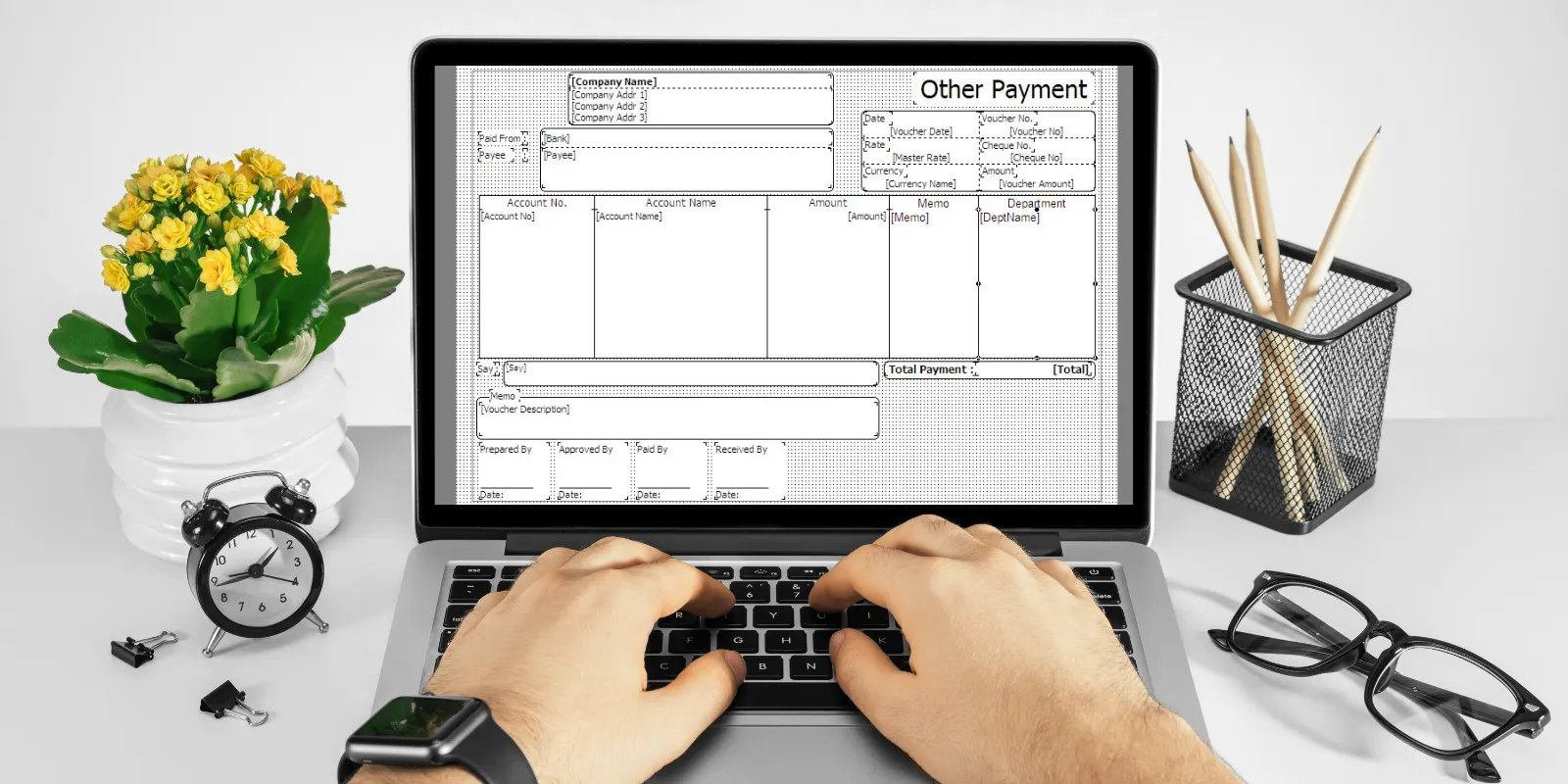
Dalam proses administrasi keuangan, dokumen yang tercetak harus jelas, rapi, dan mudah dipahami. Salah satu hal yang sering ditanyakan pengguna Accurate 5 adalah bagaimana cara menampilkan nama pada cetakan pembayaran jenis “Pembayaran Lain”. Fitur ini sebenarnya sudah tersedia, tetapi banyak pengguna yang belum mengetahui bagian mana yang perlu diatur.
Pada artikel ini, Anda akan mempelajari fungsi pembayaran lain di Accurate 5, alasan nama penerima bisa tidak muncul, serta langkah pengaturan pada desain cetakan agar nama tampil otomatis setiap kali dokumen dicetak.
Mengenal Pembayaran Lain di Accurate 5
Pembayaran lain (Other Payment) digunakan untuk mencatat pengeluaran yang tidak terkait langsung dengan hutang pemasok, pembelian barang, ataupun biaya rutin tertentu. Contohnya adalah pembayaran untuk kebutuhan operasional kecil, penggantian kas kecil, atau biaya administrasi yang tidak memiliki invoice khusus.
Dalam praktiknya, formulir pembayaran lain tetap memiliki informasi penting seperti tanggal transaksi, akun biaya, jumlah uang, serta pihak penerima. Ketika dokumen ini dicetak sebagai bukti transaksi, sebagian perusahaan juga mewajibkan adanya nama penerima pada cetakan, baik untuk keperluan audit internal maupun pencocokan laporan.
Mengapa Nama Tidak Muncul di Cetakan Pembayaran?
Pada Accurate 5, tampilan cetakan pembayaran sangat bergantung pada template desain report. Ada beberapa alasan mengapa nama penerima tidak muncul, seperti:
- Field “Nama” belum ditambahkan pada desain cetakan.
- Field yang digunakan salah (misalnya menggunakan field memo, bukan nama kontak).
- Template lama belum di-update sehingga tidak menampilkan struktur data terbaru.
- Pengguna belum memilih kontak penerima pada transaksi pembayaran lain.
Dengan memahami penyebabnya, Anda bisa menyesuaikan desain cetakan sesuai kebutuhan perusahaan.
Cara Menampilkan Nama di Cetakan Pembayaran Lain
Berikut ini langkah-langkah yang dapat Anda lakukan di Accurate 5:
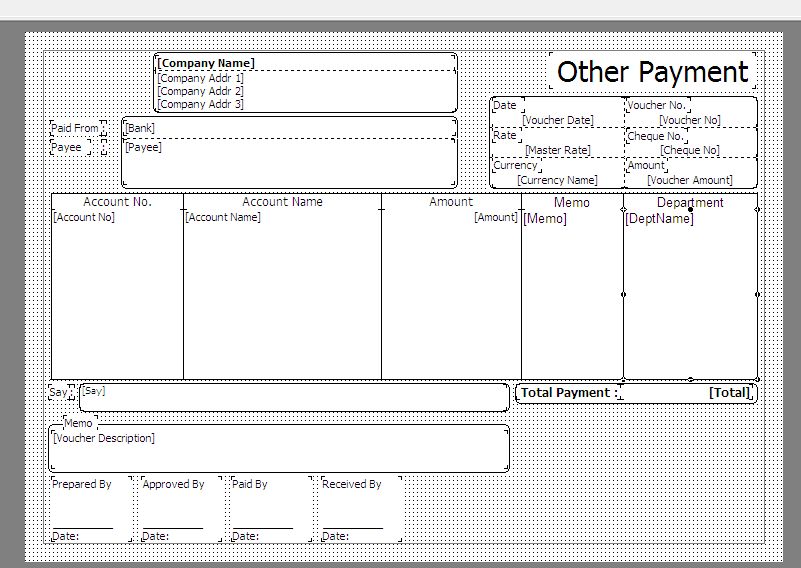
- Buka Laporan → Desain Cetakan. Pilih kategori Pembayaran, lalu pilih template untuk Pembayaran Lain. Template default biasanya bernama “Other Payment” atau variasinya.
- Klik template yang ingin digunakan, lalu pilih Edit. Anda akan masuk ke editor report.
- Pada bagian editor, Anda bisa menambahkan field baru:
- Cari panel Database Field di sisi kanan.
- Temukan field yang berkaitan dengan kontak atau penerima, biasanya bernama Payee Name, Contact Name, atau Name.
- Drag dan drop field tersebut ke area cetakan yang diinginkan, misalnya di bawah kolom tanggal atau kolom deskripsi pembayaran.
- Pastikan posisi teks rapi dan bisa terbaca dengan jelas pada hasil cetakan.
- Anda dapat mengatur ukuran font, gaya, posisi, dan alignment sesuai standar dokumen perusahaan. Bila dokumen digunakan untuk keperluan audit, pastikan jarak antar-elemen tidak terlalu rapat.
- Setelah selesai, klik Save As untuk menyimpan template baru agar template default tidak hilang. Beri nama yang mudah dikenali, misal “Pembayaran Lain – Dengan Nama”.
- Kembali ke formulir Pembayaran Lain, pilih transaksi, lalu klik Cetak dan pilih template baru. Periksa apakah nama penerima sudah muncul di hasil cetakan.
Tips Tambahan Agar Cetakan Tetap Konsisten
- Gunakan satu template standar untuk seluruh tim, sehingga semua dokumen memiliki tampilan yang sama.
- Tinjau secara berkala desain cetakan karena kebutuhan perusahaan bisa berubah.
- Jika nama tetap tidak muncul, pastikan Anda memilih kontak pada transaksi, bukan mengosongkan bagian penerima.
- Simpan backup template sebelum melakukan perubahan besar pada desain.
Ikuti Pelatihan Accurate 5 Sekarang
Jika Anda ingin memastikan semua cetakan pembayaran, laporan, dan desain formulir di Accurate 5 tersusun rapi dan profesional, Anda dapat mengikuti pelatihan resmi bersama Szeto Accurate Consultant. Kami membantu mengoptimalkan setting report, desain cetakan, hingga workflow keuangan perusahaan Anda agar lebih efisien. Hubungi customer service kami sekarang untuk mendapatkan jadwal pelatihan sesuai kebutuhan bisnis Anda.
