
![Cara Melakukan Perbaikan Data [File – Repair] di Accurate](https://trainingaccurate.com/wp-content/uploads/2025/08/Cara-Melakukan-Perbaikan-Data-File-–-Repair-di-Accurate-5.webp)
Database Accurate yang tiba-tiba tidak bisa dibuka karena program crash, mati lampu mendadak, atau shutdown paksa memang bisa membuat panik. Untungnya, Accurate 5 menyediakan fitur perbaikan data (repair) yang memungkinkan Anda memperbaiki struktur database yang korup. Kali ini kita kupas tuntas kapan dan bagaimana menggunakan fitur ini agar database kembali sehat dan siap digunakan.
Kapan Anda Perlu Melakukan Repair Data?
Anda perlu melakukan repair data di Accurate 5 jika mengalami beberapa jenis kerusakan database akibat hal berikut:
- Komputer mati mendadak saat sedang menggunakan Accurate.
- Windows crash atau muncul blue screen saat sedang aktif membuka database.
- Akhiri proses Accurate via Task Manager sehingga struktur database tidak tertutup secara normal.
Situasi seperti diatas memang rawan membuat file database (.GDB) Accurate menjadi korup atau tidak bisa dibuka seperti biasa. Daripada panik, segera gunakan fitur Repair yang tersedia di menu Accurate 5.
Cara Melakukan Repair Data di Accurate 5
Berikut ini langkah-langkah yang bisa Anda lakukan untuk memperbaiki data yang rusak di Accurate 5:
- Pastikan bahwa tidak ada yang sedang membuka database yang akan diperbaiki. Gunakan menu File → Close / Log Off jika masih aktif.
- Di Accurate 5 klik: File → Perbaikan Data (File – Repair).
- Pilih lokasi database:
- Centang Lokal jika database berada di PC Anda.
- Centang Remote jika database berada di server atau komputer lain, lalu isi alamat server atau IP.
- Di kolom Database Name, pilih file .GDB yang akan diperbaiki.
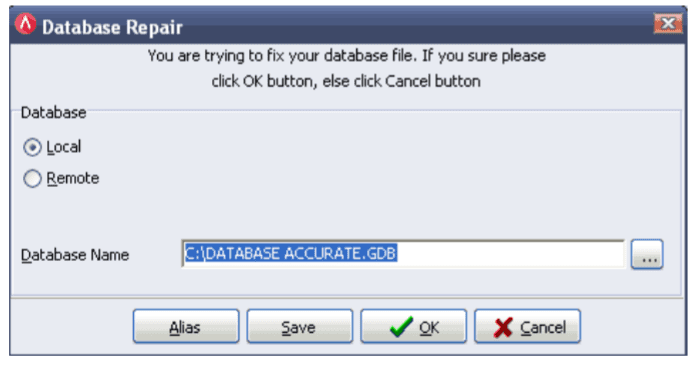
- Klik OK, dan tunggu hingga muncul pesan Repair Finished. Setelah itu, Anda dapat membuka kembali database di Accurate 5 seperti biasa.
Jika Repair Gagal – Alternatif Solusi
Kadang tidak semua kerusakan bisa diperbaiki dengan fitur Repair. Jika muncul notifikasi Repair Failed, Anda bisa menggunakan solusi alternatif via modul Import Database, yang memindahkan data dari database lama ke database baru:
- Buat database baru lewat menu Create New Company, lalu keluar sebelum login.
- Jalankan aplikasi Import Database yang disediakan Accurate, arahkan sumber database lama dan database baru sebagai tujuan.
- Klik Go! untuk memindahkan data.
- Setelah selesai, gunakan database baru yang sudah diperbaiki.
Tips Praktis Menghindari Kerusakan Database
Berikut ini beberapa tips yang bisa Anda lakukan untuk menghindari terjadinya kerusakan database pada Accurate 5:
- Rutin melakukan backup sebelum menutup Accurate setiap harinya.
- Simpan database di server yang stabil untuk menghindari terjadinya shutdown secara tiba-tiba seperti saat mati lampu.
- Hindari menjalankan Repair melalui jaringan—akan lebih cepat dan aman jika dilakukan secara lokal.
Ingin Menguasai Fitur Repair dan Manajemen Database Accurate 5?
Pengelolaan database yang baik sangat penting demi keamanan dan integritas data keuangan perusahaan Anda. Jika Anda ingin praktik langsung fitur Repair, Import Database, dan setting optimalisasi multi-user serta backup, saatnya Anda mengikuti pelatihan Accurate 5 bersama kami.
Tim profesional dari kami siap untuk membantu Anda memahami modul repair hingga recovery database di Accurate 5 dengan percaya diri. Hubungi customer service kami sekarang juga untuk mendapatkan informasi jadwal pelatihan dan konsultasi profesional tentang bisnis Anda.
