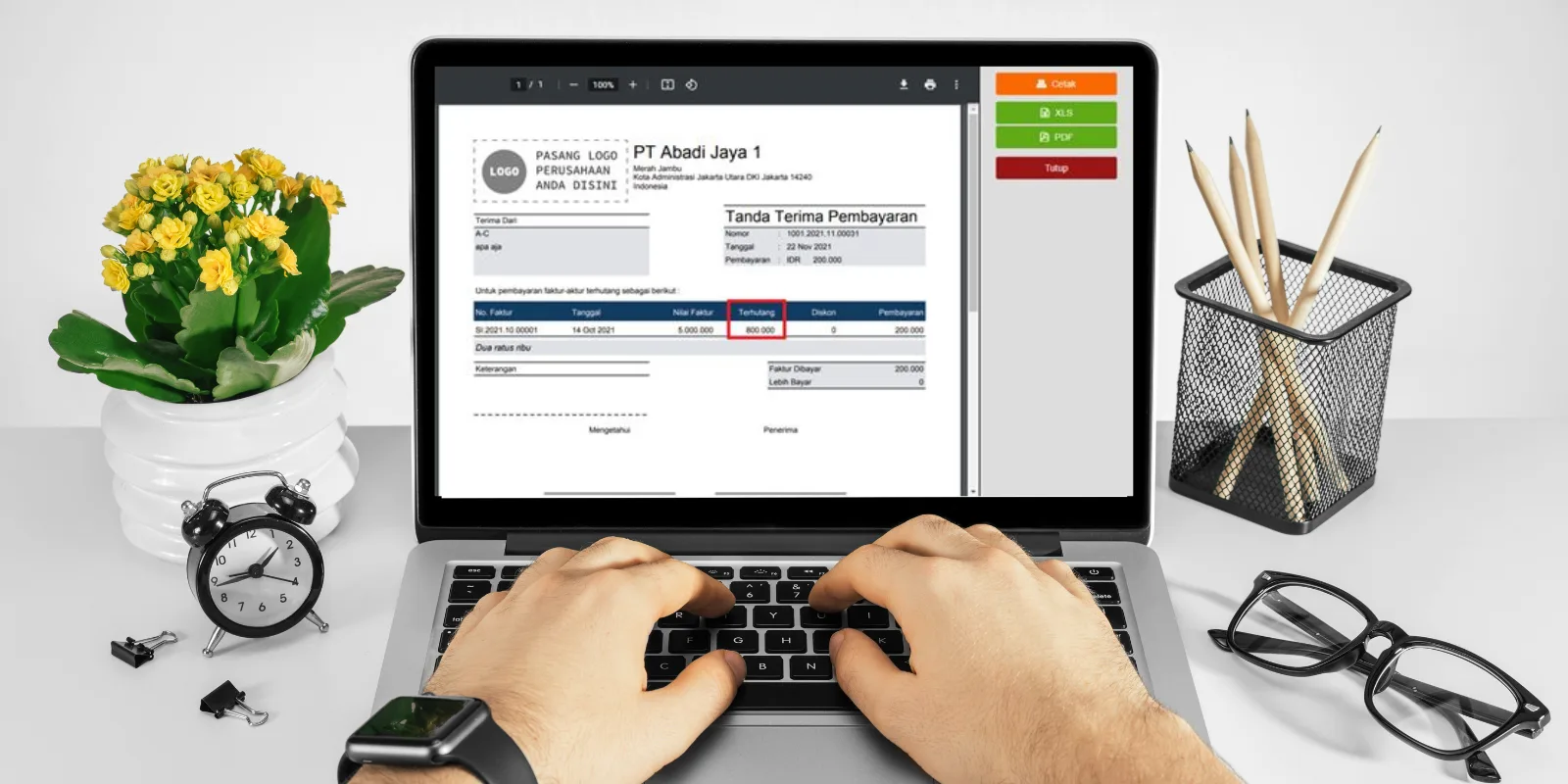
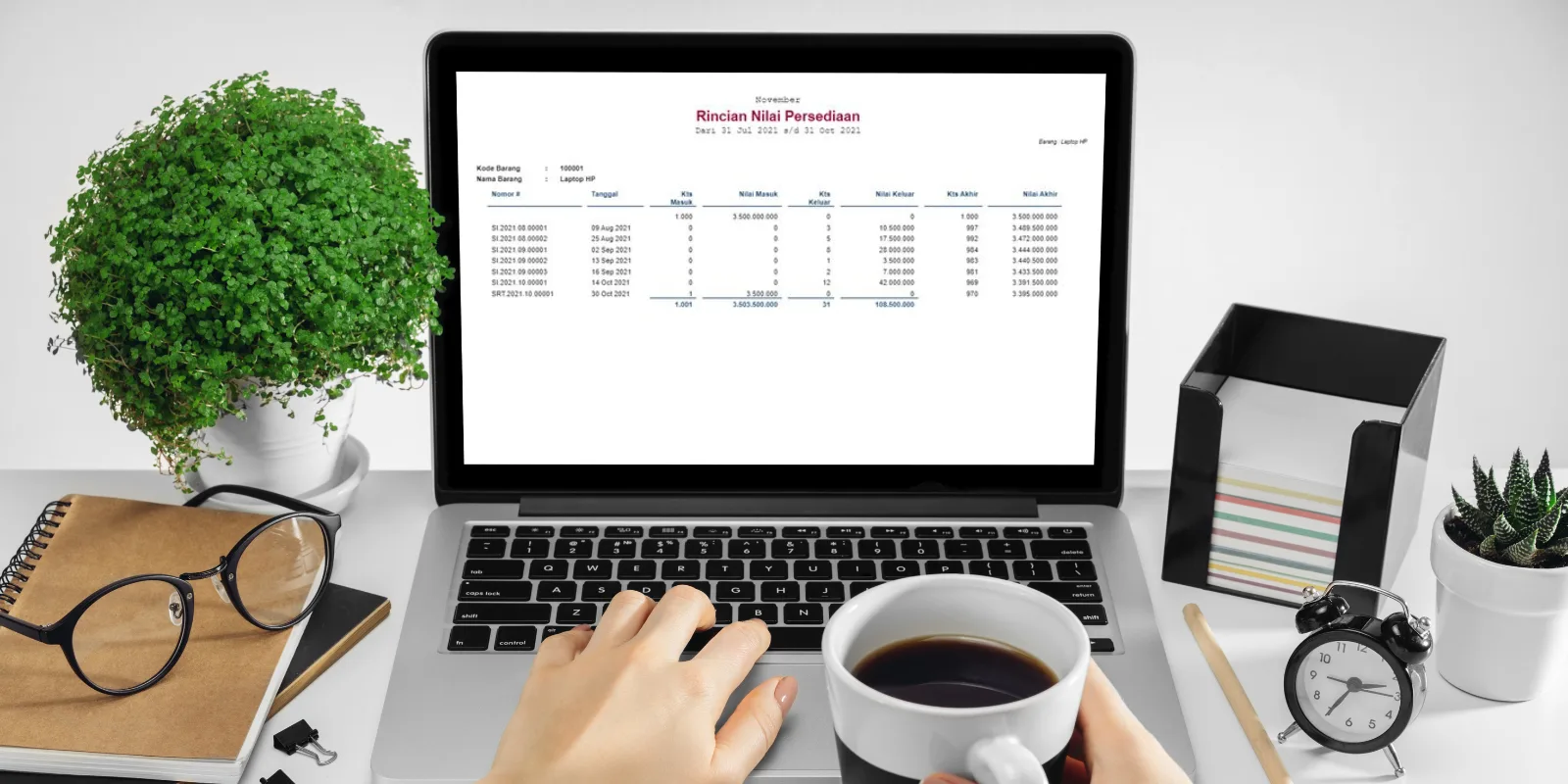
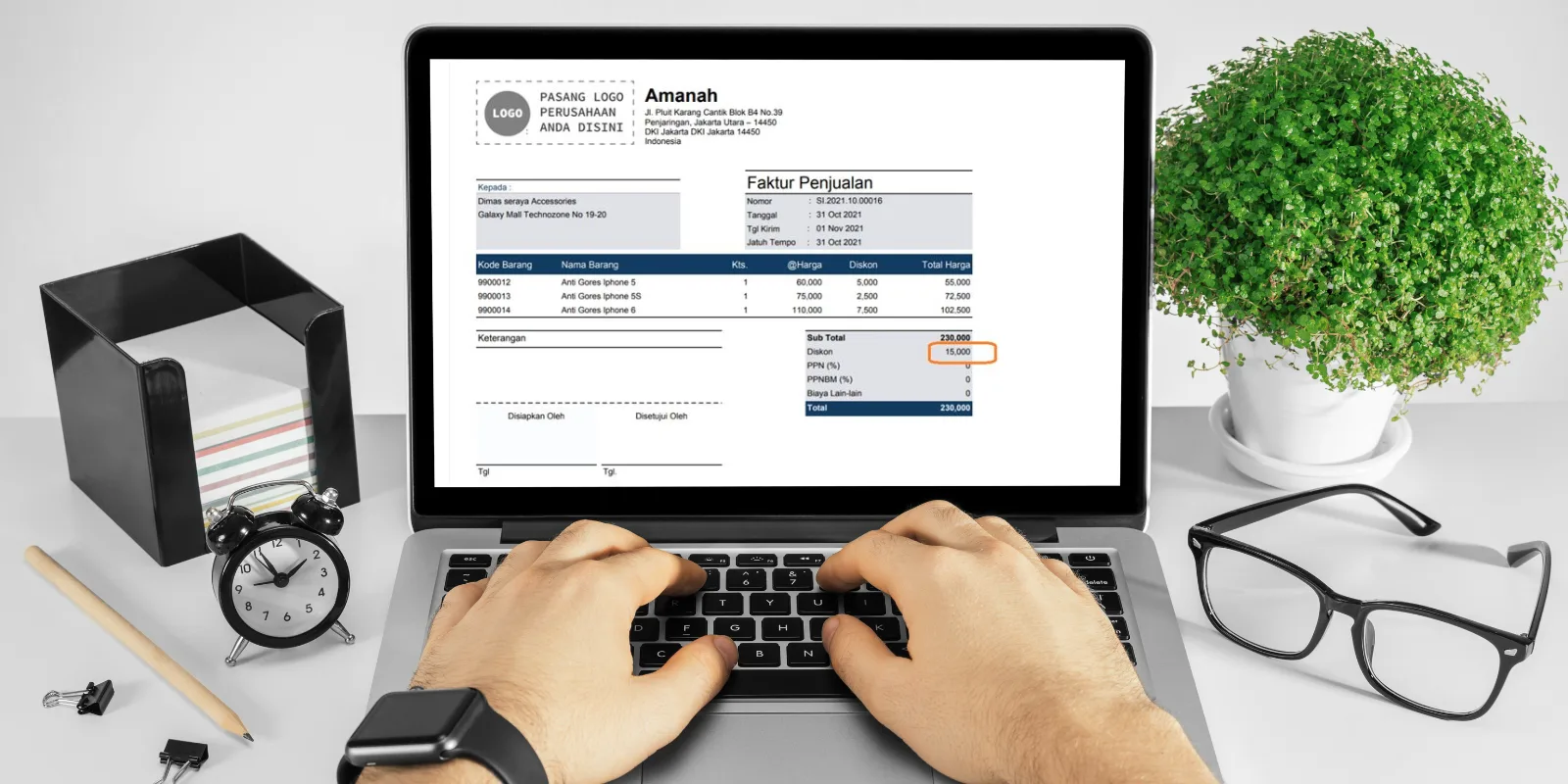
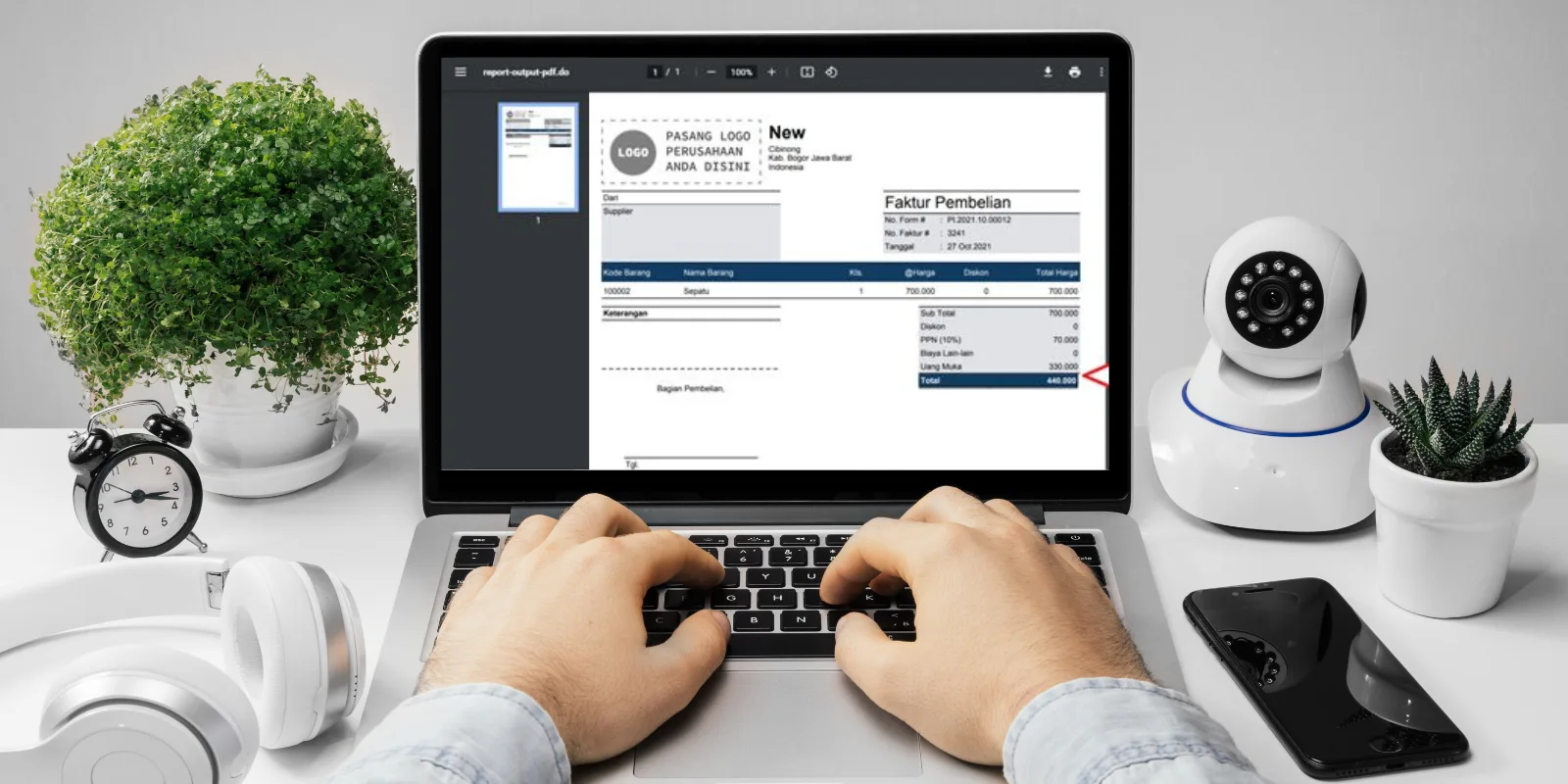
Di Accurate 5, tampilan report memegang peran penting dalam penyajian data bisnis. Pengaturan yang tepat akan membuat laporan mudah dibaca, ringkas, dan relevan dengan kebutuhan Anda. Sebaliknya, laporan yang tidak diatur bisa menampilkan terlalu banyak data sehingga membingungkan pembaca.
Artikel ini akan membahas langkah-langkah mengatur tampilan report di Accurate 5, mulai dari memilih kolom yang tampil, mengatur filter dan parameter, menyimpan template, hingga tips agar hasil cetak atau PDF tidak terpotong. Semua dibahas dengan bahasa ringan, tapi tetap profesional, agar Anda bisa langsung mempraktikkannya.
Mengapa Mengatur Tampilan Report Itu Penting
Mengatur tampilan report bukan hanya soal estetika. Laporan yang rapi akan mempercepat proses analisis, mengurangi risiko salah interpretasi data, dan mempermudah Anda saat menyajikan hasil ke manajemen atau klien.
Banyak pengguna Accurate 5 masih menggunakan format laporan bawaan atau default tanpa adanya penyesuaian. Padahal, dengan pengaturan sederhana, Anda bisa membuat laporan keuangan yang lebih fokus pada data penting, mudah dibaca, dan terlihat profesional di mata penerima.
Cara Mengatur Tampilan Report di Accurate 5
Berikut ini langkah-langkah untuk mengatur tampilan report/laporan di Accurate 5 agar lebih mudah untuk dibaca baik untuk kebutuhan internal maupun eksternal:
1. Membuka Report Yang Ingin Dimodifikasi
Buka menu Report → Index to Report, lalu pilih kategori laporan yang dibutuhkan, misalnya Sales Report, Inventory, atau Manufacturing. Klik dua kali laporan yang ingin diubah, dan Accurate 5 akan menampilkan jendela Report Format tempat semua pengaturan dilakukan.
2. Memilih Kolom Yang Akan Ditampilkan
Masuk ke tab Available Columns. Centang kolom yang ingin ditampilkan dan hilangkan centang pada kolom yang tidak relevan. Misalnya, Anda hanya membutuhkan Tanggal, Nomor Transaksi, Nama Customer, Qty, dan Total. Dengan cara ini, tampilan report menjadi lebih fokus.

3. Mengatur Filter Dan Parameter Laporan
Gunakan tab Parameters untuk menyaring data berdasarkan kriteria tertentu, seperti periode waktu, lokasi cabang, atau kategori produk. Filter yang tepat akan membuat laporan lebih relevan dan menghemat waktu pembacaan.

4. Menyimpan Template Laporan
Jika pengaturan tampilan report ini akan digunakan berulang, simpan sebagai Memorize Report atau Template. Dengan begitu, Anda tidak perlu mengatur ulang setiap kali membuat laporan, dan formatnya akan konsisten untuk seluruh tim.
Tips Agar Tampilan Report Lebih Rapi dan Mudah Dicetak
Berikut ini beberapa tips yang Anda lakukan agar tampilan laporan keuangan lebih rapi dan mudah untuk di cetak:
- Selalu gunakan Print Preview sebelum mencetak atau menyimpan ke PDF agar memastikan kolom tidak terpotong.
- Sesuaikan lebar kolom dan margin di Report Format supaya seluruh data terlihat rapi di satu halaman.
- Lakukan pembulatan angka atau hilangkan desimal pada kolom tertentu agar laporan lebih mudah dibaca.
- Batasi jumlah kolom maksimal 6–8 untuk menjaga keterbacaan.
Ikuti Pelatihan Accurate 5 dan Kuasai Pengaturan Tampilan Report
Jika Anda ingin benar-benar menguasai cara mengatur tampilan report di Accurate 5—mulai dari pengaturan dasar, pemilihan kolom, filter, hingga kustomisasi lanjutan untuk kebutuhan cetak dan ekspor—pelatihan Accurate dari kami adalah langkah tepat.
Dalam pelatihan ini, Anda akan mempelajari praktik terbaik yang digunakan oleh perusahaan profesional untuk menghasilkan laporan yang rapi, informatif, dan siap dibagikan ke pimpinan atau klien. Kami juga membagikan tips khusus untuk menghindari masalah umum, seperti laporan terpotong saat dicetak atau data tidak sinkron.
Hubungi customer service kami sekarang juga untuk mendapatkan informasi jadwal, paket harga, dan penawaran menarik. Dengan pelatihan yang tepat, Anda tidak hanya menghemat waktu, tapi juga bisa memastikan setiap laporan dari Accurate 5 tampil sempurna dan memberi kesan profesional.