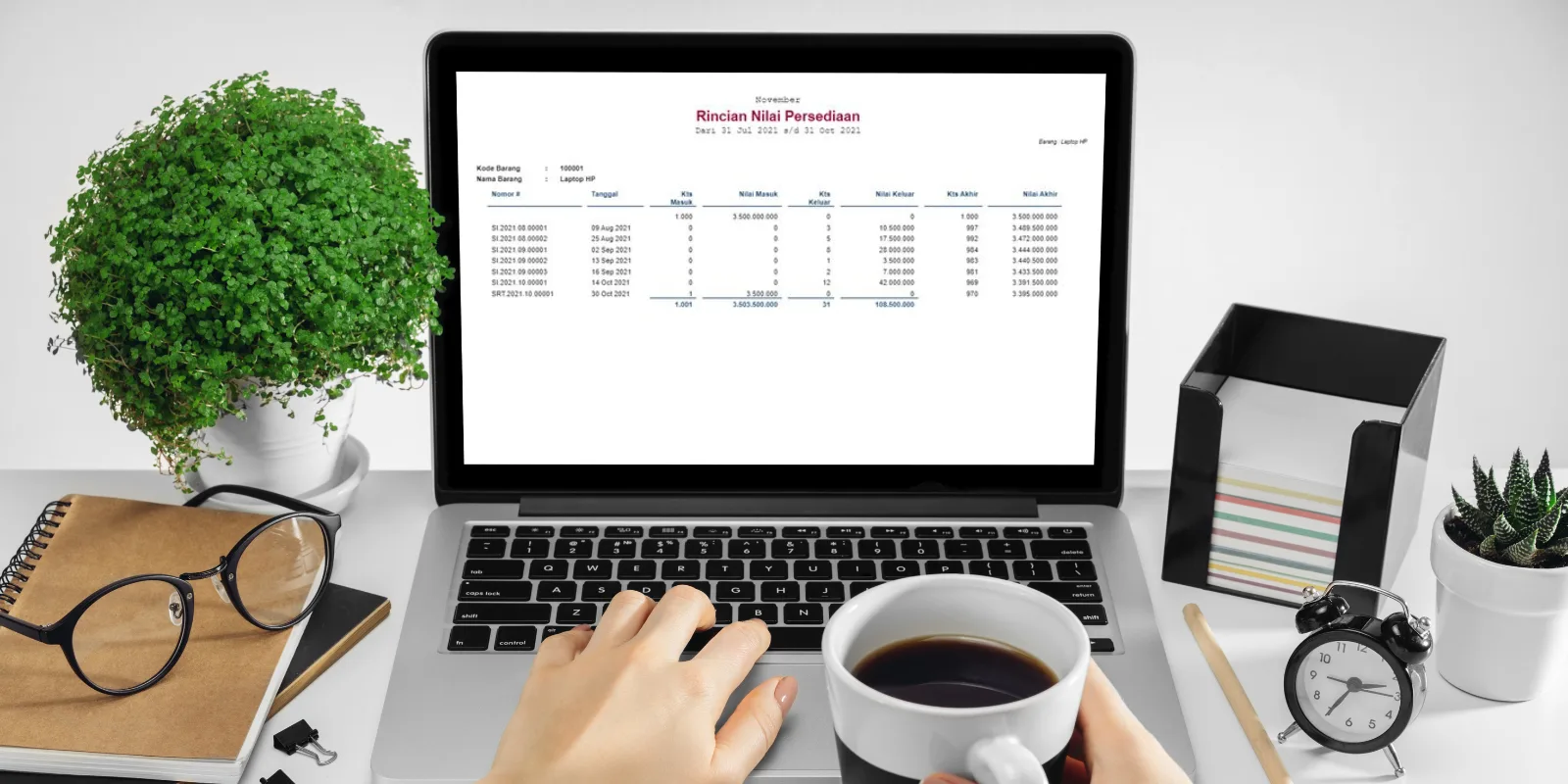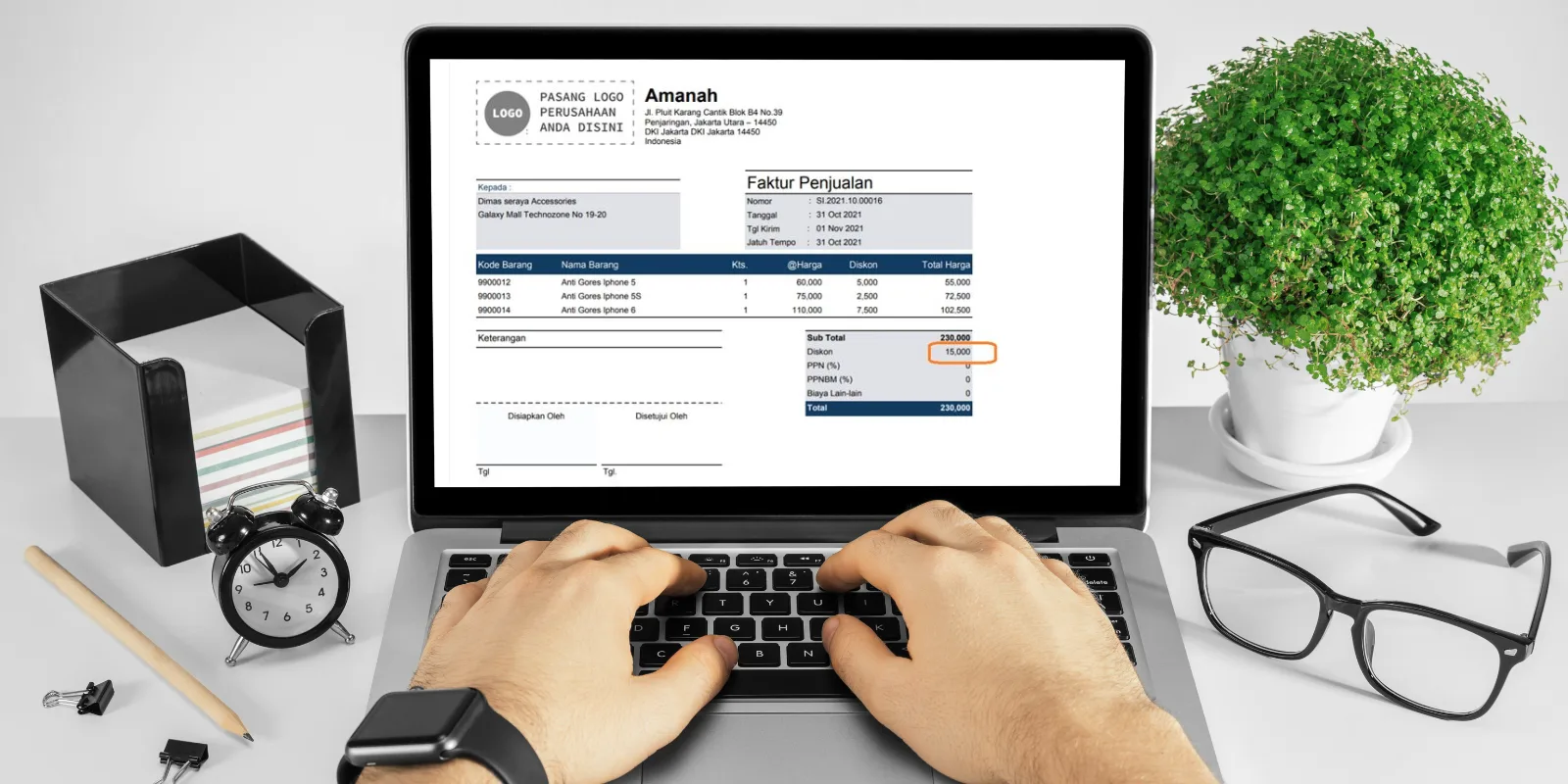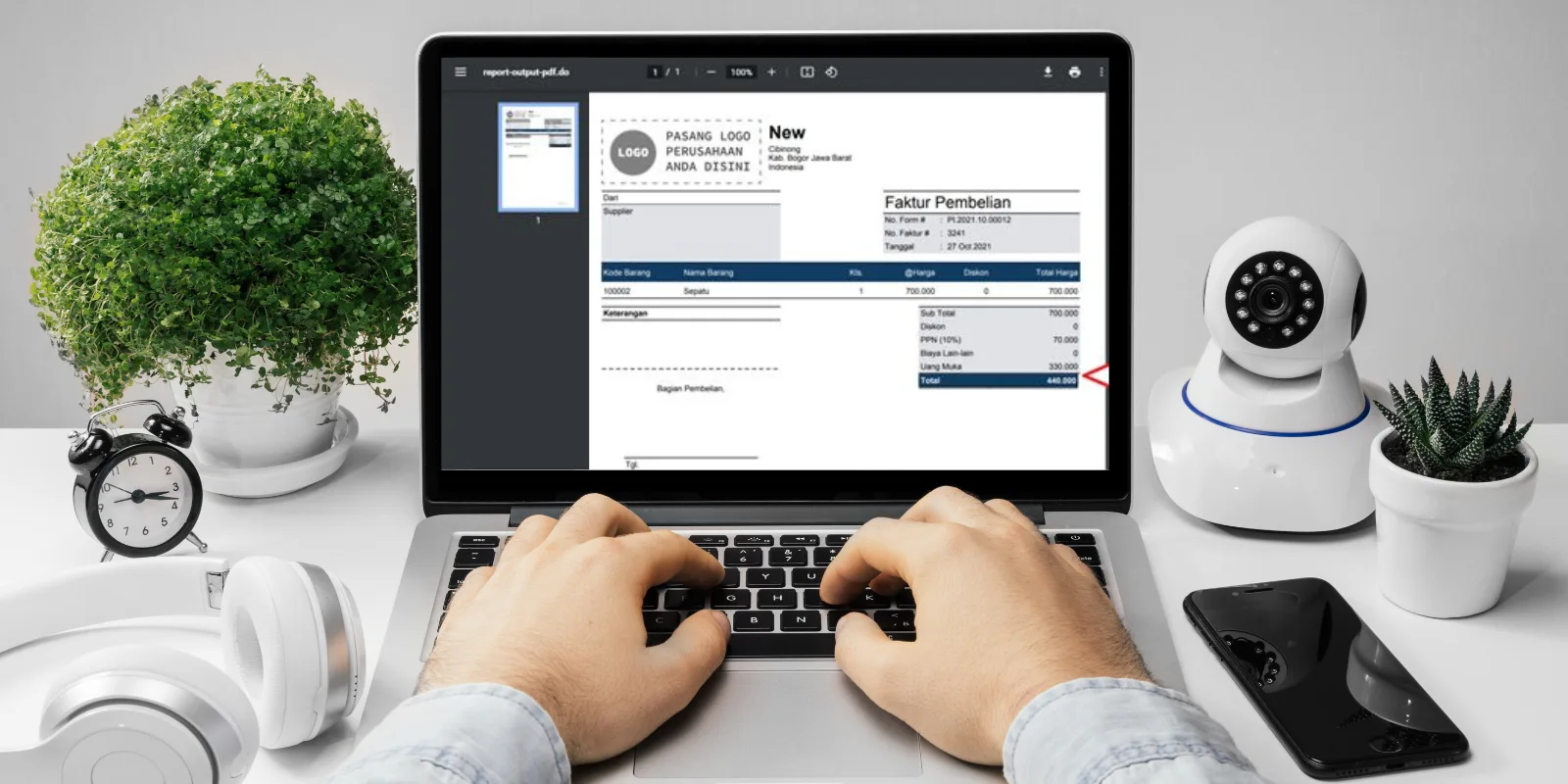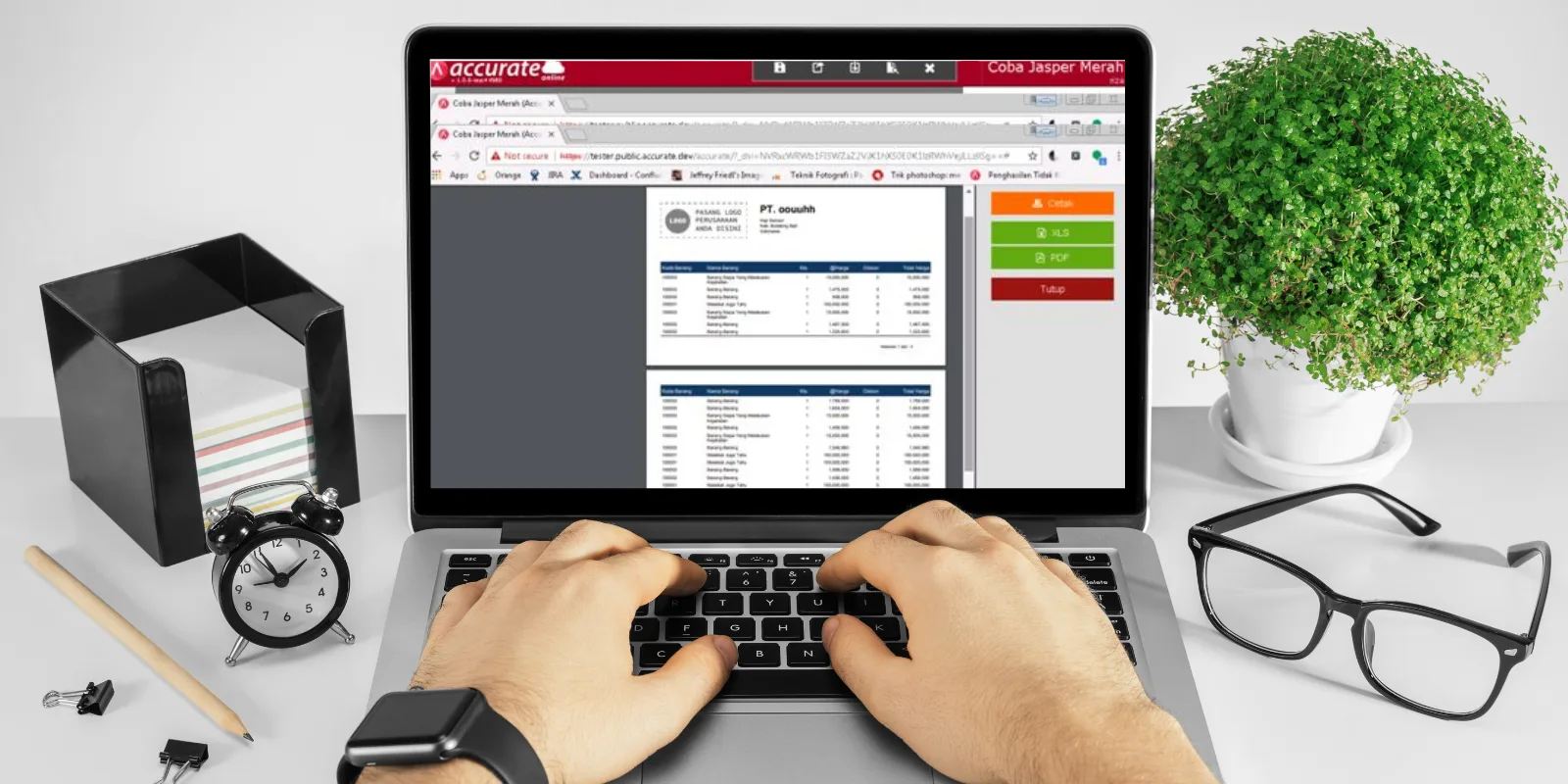
Dalam pembuatan dokumen bisnis seperti faktur, purchase order, atau surat jalan di Accurate Online, tampilan cetakan yang rapi dan profesional jadi hal yang penting. Salah satu kebutuhan yang cukup sering muncul adalah pengaturan header agar hanya tampil di halaman pertama saja.
Nah, di artikel ini kita akan membahas bagaimana cara mengatur header hanya di halaman pertama pada desain cetakan Accurate Online, lengkap dengan fungsi, manfaat, dan langkah-langkah praktisnya.
Kenapa Header Perlu Dibatasi di Halaman Pertama?
Secara default, header biasanya muncul di setiap halaman dokumen. Namun, dalam praktiknya, banyak perusahaan hanya ingin menampilkan header di halaman pertama, terutama jika header berisi:
- Logo perusahaan
- Informasi alamat lengkap
- Detail kontak
Jika ditampilkan di semua halaman, dokumen bisa terlihat terlalu padat dan kurang efisien, apalagi untuk dokumen dengan banyak halaman. Dengan membatasi header hanya di halaman pertama, tampilan jadi lebih clean dan profesional.
Apa Itu Desain Cetakan di Accurate Online?
Desain cetakan adalah fitur di Accurate Online yang memungkinkan Anda mengatur layout dokumen sebelum dicetak. Anda bisa menyesuaikan berbagai elemen seperti:
- Header dan footer
- Kolom tabel
- Informasi tambahan
Fitur ini sangat fleksibel dan sering digunakan untuk menyesuaikan tampilan dokumen sesuai kebutuhan bisnis.
Cara Mengatur Header Hanya di Halaman Pertama
Untuk menampilkan header hanya di halaman pertama, Anda perlu melakukan sedikit penyesuaian pada desain cetakan. Berikut langkah-langkahnya:
- Login ke Accurate Online, lalu buka menu Pengaturan dan pilih Desain Cetakan.
- Tentukan dokumen yang ingin Anda edit, misalnya faktur penjualan atau purchase order.
- Klik tombol Edit untuk masuk ke halaman pengaturan desain.
- Beberapa template menyediakan fitur pengaturan kondisi (conditional), yang memungkinkan menampilkan elemen hanya pada halaman tertentu. Cari opsi seperti:
- First page only
- Page condition
- Visibility setting
Jika tersedia, atur header agar hanya muncul di halaman pertama.
- Jika fitur conditional tidak tersedia, Anda bisa:
- Menempatkan header sebagai bagian dari konten awal (bukan header global)
- Mengatur spacing agar hanya muncul di awal dokumen
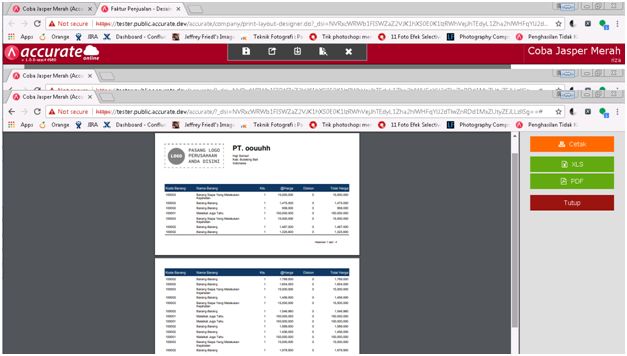
- Setelah pengaturan selesai, simpan desain dan lakukan preview untuk memastikan header hanya tampil di halaman pertama.
Tips Agar Desain Cetakan Lebih Profesional
Agar hasil cetakan semakin optimal, Anda bisa menerapkan beberapa tips berikut:
- Gunakan ukuran header yang proporsional
- Hindari terlalu banyak informasi di header
- Pastikan font mudah dibaca
- Sesuaikan margin agar tidak terpotong saat cetak
Dengan desain yang tepat, dokumen Anda akan terlihat lebih rapi dan profesional di mata klien maupun tim internal.
Saatnya Upgrade Skill Accurate Anda!
Kalau Anda ingin lebih mahir mengatur desain cetakan di Accurate Online—termasuk pengaturan header seperti ini—sekarang saatnya Anda belajar langsung dari ahlinya.
Ikuti pelatihan Accurate Online dan dapatkan panduan praktis yang bisa langsung Anda terapkan dalam bisnis. Anda juga bisa konsultasi sesuai kebutuhan agar penggunaan Accurate semakin optimal dan sesuai dengan kebutuhan perusahaan.
Yuk, segera hubungi customer service sekarang dan mulai tingkatkan kualitas dokumen bisnis Anda dengan Accurate Online!