Jika Anda mengelola perusahaan dengan beberapa cabang dan menggunakan Accurate 5, maka proses sinkronisasi data antar cabang menjadi hal yang sangat penting. Salah satu metode yang sering digunakan untuk sinkronisasi adalah mengimpor file XML dari database cabang ke database pusat.
Artikel ini akan membahas mengenai pengertian file XML dalam konteks Accurate 5, bagaimana cara mengimpor file tersebut, dan setting yang perlu diperhatikan agar prosesnya berjalan lancar. Ini penting terutama untuk pengguna Accurate Desktop yang menggunakan sistem semi-sentralisasi antar cabang.
Apa Itu File XML dalam Accurate 5?
File XML dalam Accurate berfungsi sebagai media pertukaran data antar database. File ini biasa digunakan saat:
- Cabang mengirim data ke pusat secara berkala
- Database antar cabang tidak terhubung langsung melalui jaringan
- Ingin mengimpor transaksi tertentu dari cabang tanpa menyentuh data pusat secara langsung
Dengan menggunakan format XML, maka data yang diekspor bisa dibaca dan dikenali dengan baik oleh sistem Accurate lainnya, asalkan struktur databasenya telah sesuai.
Tahapan Mengimpor File XML dari Database Cabang
Berikut ini langkah-langkah yang perlu Anda lakukan untuk mengimpor file XML dari database cabang di Accurate 5:
1. Persiapan Data di Cabang
Sebelum impor, pastikan database cabang telah mengekspor data dalam format XML. Gunakan fitur Ekspor XML dari Accurate cabang dengan memilih jenis data yang ingin dikirim, misalnya transaksi penjualan, pembelian, kas & bank, dll.
Tips: Pastikan database cabang tidak berbeda struktur (misal: tidak beda versi) dengan database pusat agar tidak terjadi error saat impor.
2. Buka Database Pusat
Login ke Accurate 5 menggunakan database pusat. Pastikan bahwa Anda memiliki hak akses penuh, minimal sebagai Supervisor atau Administrator.
3. Impor File XML
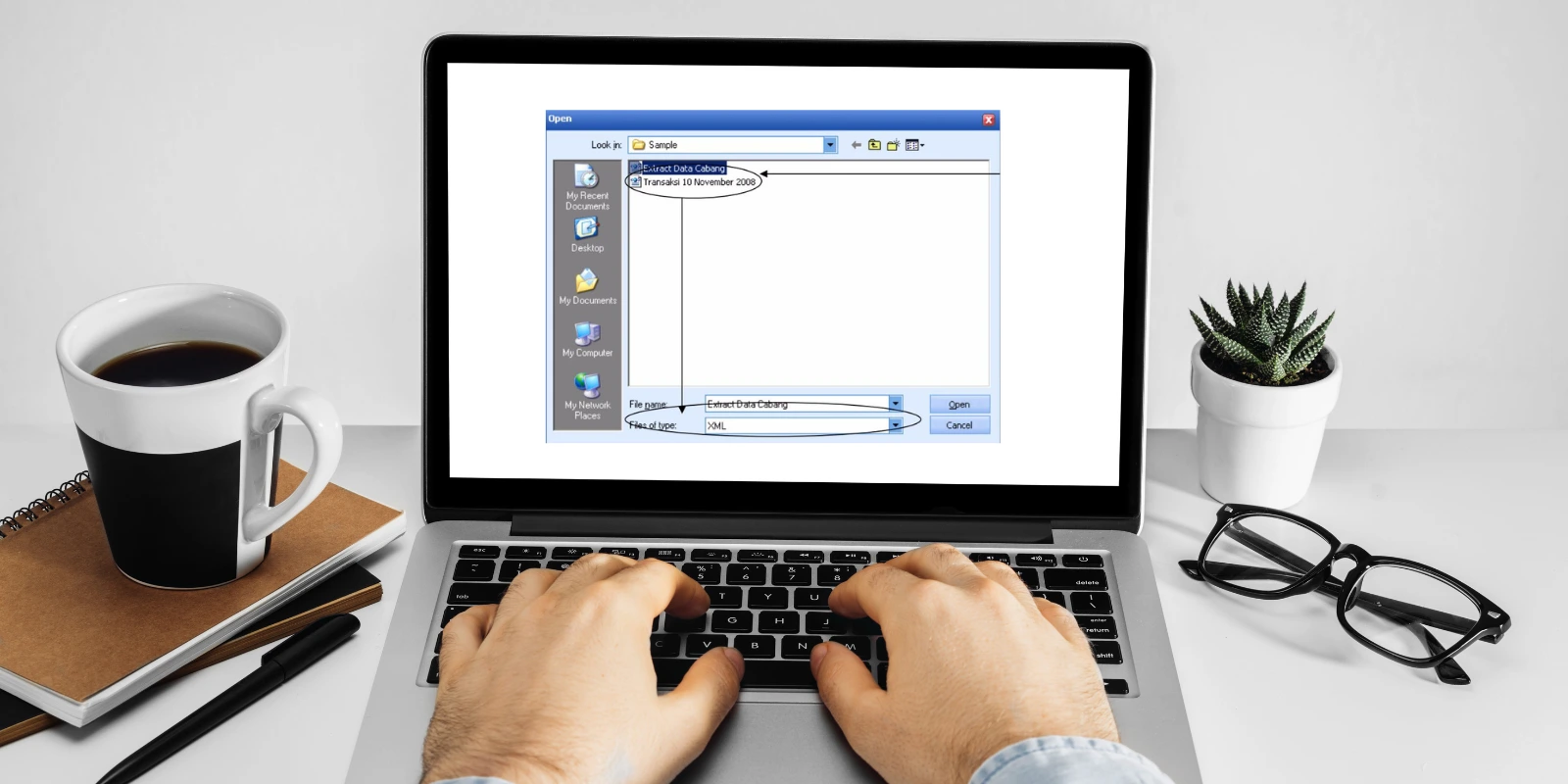
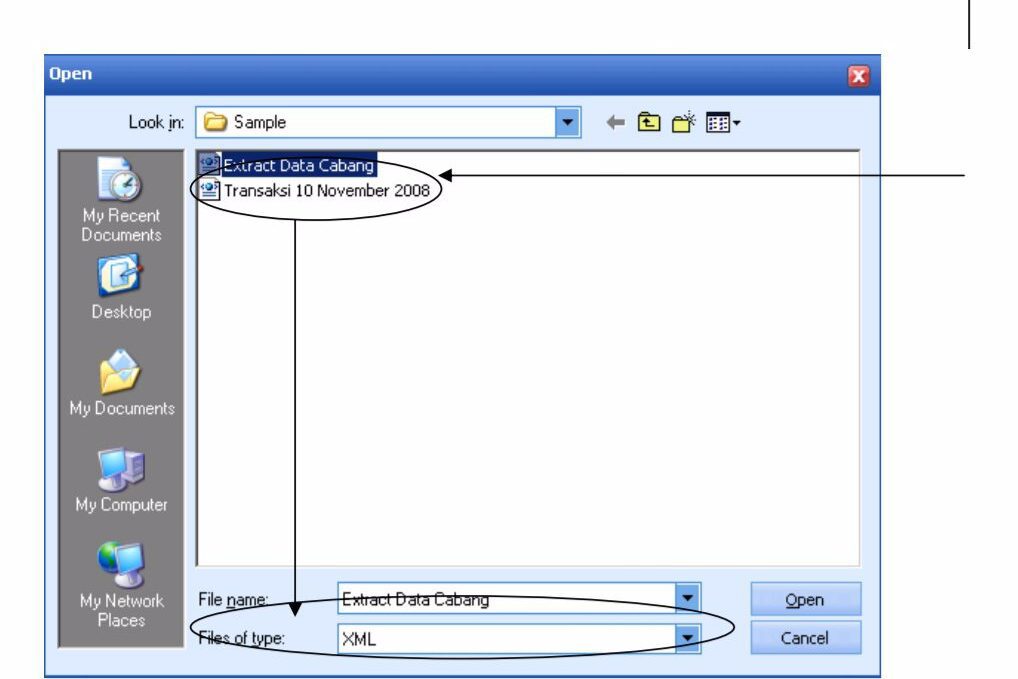
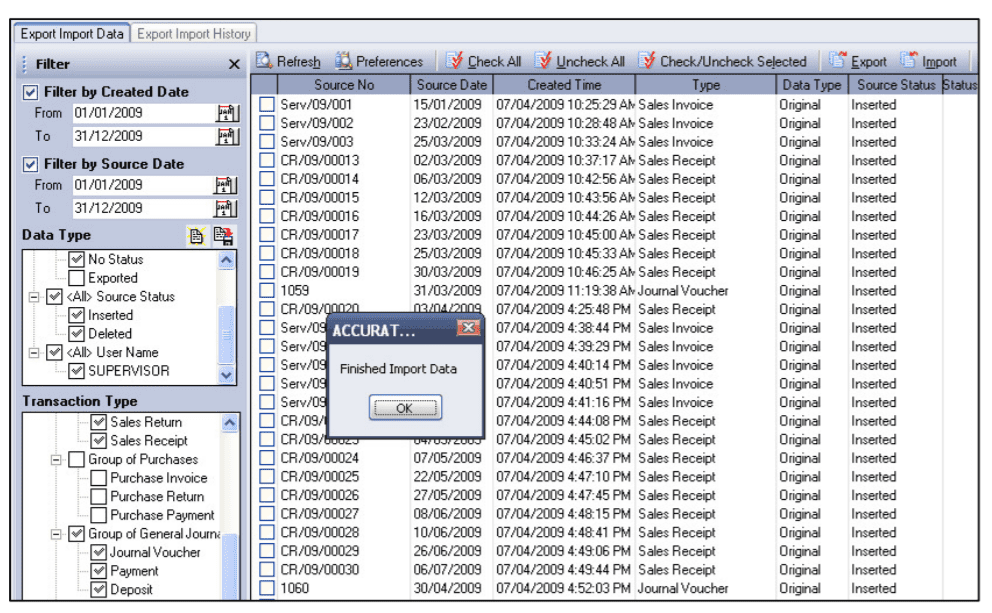
Masuk ke menu File > Impor Data > Impor dari File XML. Lalu pilih file XML dari cabang yang sudah dikirim. Setelah itu, istem akan menampilkan ringkasan data yang akan diimpor sebelum proses dilanjutkan.
4. Cek Mapping Data
Sistem akan meminta Anda mencocokkan data (mapping) jika ditemukan perbedaan nama akun, pelanggan, barang, dan lainnya. Lakukan pengecekan ini dengan cermat agar data tidak tertimpa atau salah pos.
Catatan: Jika nama pelanggan atau barang sama, Accurate akan menganggapnya data yang sama dan melakukan pembaruan, bukan membuat duplikat.
5. Proses dan Validasi
Setelah selesai, Anda akan mendapat notifikasi bahwa data telah berhasil diimpor. Lakukan pengecekan kembali di laporan atau modul terkait untuk memastikan semuanya sesuai.
Hal yang Perlu Diperhatikan
Berikut ini beberapa hal yang perlu Anda pertimbangkan saat melakukan impor file XML di Accurate 5:
- Jangan mengimpor file XML yang sudah pernah diimpor sebelumnya tanpa adanya perubahan, karena bisa menyebabkan data dobel.
- Pastikan bahwa semua pihak menggunakan versi Accurate yang sama.
- Lakukan backup database terlebih dahulu sebelum proses impor untuk menghindari terjadinya kesalahan data.
Ingin Belajar Lebih Dalam Accurate 5?
Proses impor data menggunakan file XML pada Accurate 5 memang terlihat teknis, tapi dengan bimbingan yang tepat, Anda bisa mengelolanya dengan lancar. Kami siap membantu Anda memahami bagaimana cara kerja Accurate 5, termasuk pengelolaan database antar cabang.
Ikuti pelatihan Accurate Software resmi bersama kami dan optimalkan operasional bisnis Anda sekarang juga. Silakan hubungi customer service kami untuk mendapatkan informasi terkait jadwal pelatihan konsultasi lebih lanjut!