
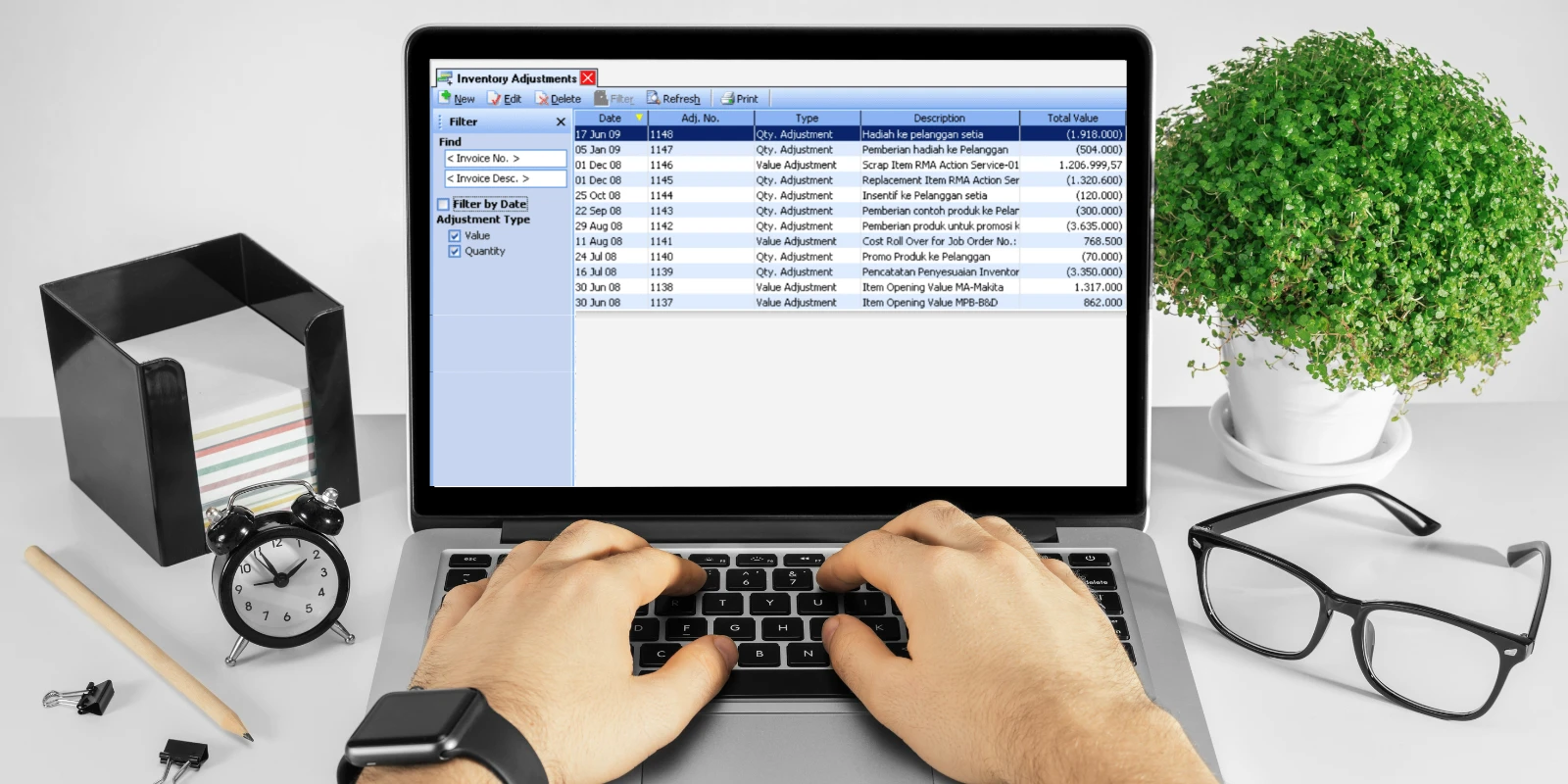
Dalam proses pengelolaan stok barang, terkadang terjadi kesalahan input atau perubahan data yang membuat pengguna perlu membatalkan transaksi tertentu. Salah satu fitur yang sering digunakan dalam hal ini adalah Inventory Adjustment. Di Accurate 5, fitur ini berfungsi untuk menyesuaikan jumlah barang di gudang agar sesuai dengan kondisi sebenarnya.
Namun, bagaimana jika Anda perlu membatalkan aktivitas Inventory Adjustment yang sudah terlanjur dibuat? Artikel ini akan membahas cara melakukannya di Accurate 5, sekaligus memahami hal-hal penting yang perlu diperhatikan sebelum membatalkan transaksi tersebut.
Mengenal Fungsi Inventory Adjustment di Accurate 5
Sebelum membahas pembatalan, mari pahami dulu apa itu Inventory Adjustment.
Fitur ini digunakan untuk mencatat selisih stok antara catatan di sistem dan kondisi fisik di gudang. Biasanya, penyesuaian dilakukan ketika terjadi perbedaan karena:
- Barang rusak atau hilang
- Kesalahan input saat penerimaan atau pengeluaran barang
- Koreksi hasil stock opname
Dengan menggunakan fitur ini, Accurate akan otomatis menambah atau mengurangi stok barang dan memperbarui nilai persediaan di laporan keuangan. Jadi, data stok tetap akurat dan sesuai kondisi aktual.
Alasan Membatalkan Inventory Adjustment
Meski terlihat sederhana, pembatalan inventory adjustment tidak boleh dilakukan sembarangan. Beberapa alasan umum pembatalan antara lain:
- Kesalahan dalam jumlah penyesuaian – Misal, stok yang dikoreksi ternyata salah hitung.
- Pemilihan gudang atau barang tidak tepat – Barang yang disesuaikan bukan milik gudang yang dimaksud.
- Terdapat aktivitas lanjutan yang keliru – Seperti penjualan atau transfer stok yang berdasar pada data adjustment yang salah.
Dengan membatalkan aktivitas ini, Anda dapat memperbaiki kembali data agar tidak berdampak pada laporan persediaan atau nilai aset perusahaan.
Cara Membatalkan Inventory Adjustment di Accurate 5
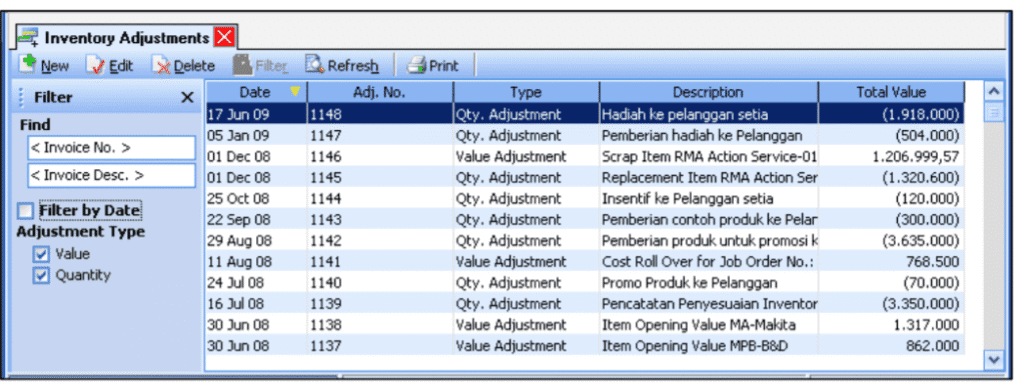
Berikut ini langkah-langkah membatalkan transaksi inventory adjustment secara aman di Accurate 5:
- Masuk ke menu Persediaan → Aktivitas → Penyesuaian Persediaan.
- Cari transaksi yang ingin dibatalkan. Anda bisa gunakan fitur pencarian berdasarkan tanggal, nomor referensi, atau nama barang.
- Buka formulir transaksi yang dimaksud. Pastikan data penyesuaian benar-benar transaksi yang akan dibatalkan.
- Klik Tombol “Batalkan” di bagian bawah formulir.
- Sistem Accurate akan menampilkan notifikasi konfirmasi. Pilih Ya untuk melanjutkan pembatalan.
- Setelah dibatalkan, status transaksi akan berubah dan stok akan otomatis kembali seperti sebelum dilakukan penyesuaian.
Catatan penting: Jika transaksi ini sudah berpengaruh pada laporan keuangan, sebaiknya Anda koordinasikan terlebih dahulu dengan tim akuntansi agar tidak terjadi ketidaksesuaian data antara laporan stok dan jurnal keuangan.
Tips Sebelum Membatalkan Transaksi
Agar proses pembatalan berjalan aman dan tidak menimbulkan selisih data, berikut beberapa tips penting:
- Pastikan Anda memiliki hak akses yang sesuai. Hanya user dengan izin tertentu yang bisa membatalkan transaksi di Accurate.
- Periksa hubungan antar-transaksi. Jangan batalkan jika transaksi sudah menjadi dasar untuk aktivitas lain seperti penjualan atau transfer stok.
- Gunakan fitur audit trail. Fitur ini membantu Anda menelusuri siapa dan kapan transaksi dibuat, agar pembatalan dilakukan dengan dasar yang jelas.
Ikuti Pelatihan Accurate 5 di Szeto Accurate Consultant
Jika Anda masih mengalami kendala mengelola stok, melakukan inventory adjustment, atau membatalkan transaksi di Accurate 5, jangan khawatir! Anda bisa mengikuti pelatihan resmi Accurate 5 bersama Szeto Accurate Consultant. Tim kami akan membantu Anda memahami seluruh fitur persediaan secara detail. Hubungi customer service kami sekarang untuk jadwal pelatihan dan konsultasi mengenai kebutuhan bisnis Anda.
