

Work order adalah perintah kerja yang mengatur proses produksi — dari BOM (Bill of Materials), kuantitas produksi, hingga jadwal dan biaya. Artikel ini akan memandu Anda langkah demi langkah cara membuat work order di modul pabrikasi Accurate 5, apa saja yang perlu dipersiapkan sebelum membuat WO, cara mengisi form dengan benar, serta tips praktis agar proses produksi di sistem berjalan lancar.
Mengapa Work Order Penting
Work order menjadi rujukan operasional di lantai produksi dan sumber data untuk pencatatan material release, product & material result, serta perhitungan biaya produksi. Dengan work order yang tertata baik, Anda bisa melacak pemakaian bahan, memonitor WIP, dan memastikan nilai HPP tercatat sesuai. Di Accurate 5, WO juga berperan sebagai penghubung antara jadwal produksi dan laporan akuntansi.
Persiapan Sebelum Membuat Work Order
Sebelum membuat work order, pastikan hal-hal berikut sudah siap:
- Item produk dan bahan (raw material) sudah terdaftar di daftar item dengan tipe dan satuan yang konsisten.
- Bill of Materials (BOM) untuk produk yang akan diproduksi sudah dibuat dan tervalidasi. BOM yang lengkap memudahkan Accurate 5 menghitung kebutuhan bahan otomatis.
- Akun dan preferensi pabrikasi (akun WIP, akun biaya konversi, dsb.) sudah di-setup di pengaturan produksi.
Menyiapkan ini lebih dulu mengurangi koreksi manual nanti saat WO dijalankan.
Cara Membuat Work Order di Accurate 5
Berikut langkah-langkah untuk membuat work order di aktivitas pabrikasi pada Accurate 5:
- Di menu utama Accurate 5, buka Activities atau Manufaktur/Produksi, lalu pilih WO untuk membuka form pembuatan.
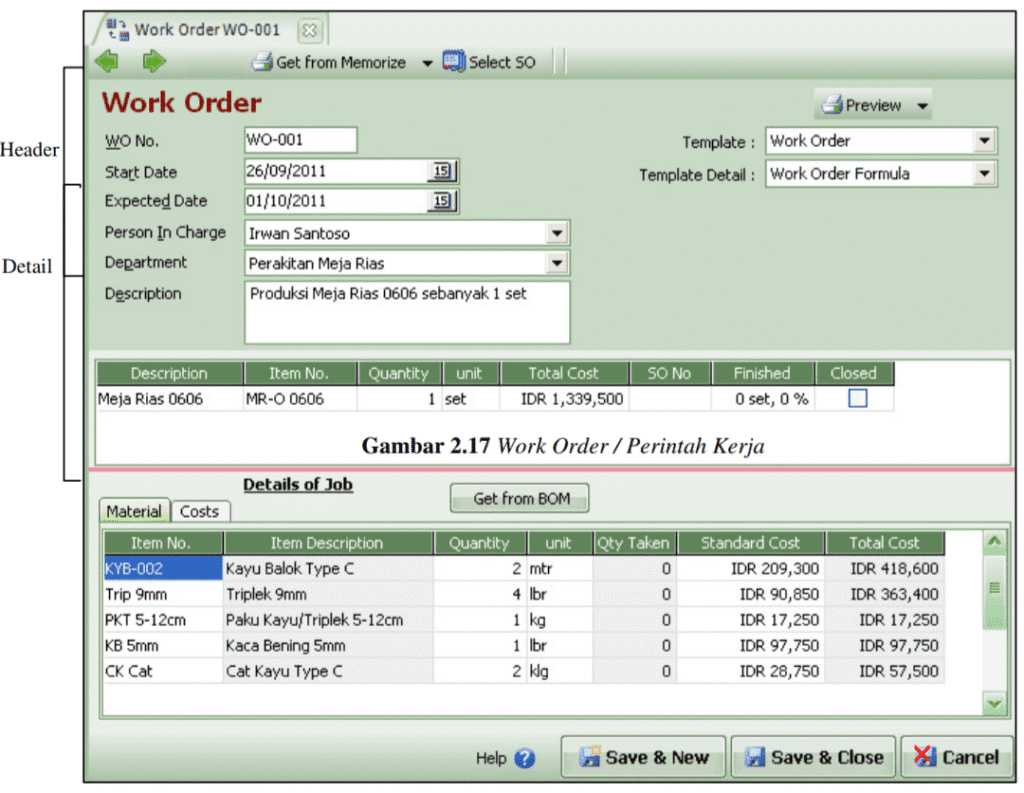
- Pada header, tentukan tanggal WO, nomor referensi (otomatis atau manual), dan item yang akan diproduksi (Item No / Product). Isi juga gudang tujuan jika barang jadi disimpan di gudang tertentu.
- Pilih BOM yang sesuai untuk produk itu, lalu masukkan kuantitas yang akan diproduksi. Sistem akan otomatis menunjukkan bahan baku yang dibutuhkan berdasarkan BOM. Jika WO dibuat dari jadwal produksi, Anda juga dapat memilih Rencana Produksi terkait.
- Jika produksi memerlukan routing (langkah proses) atau catatan khusus (mis. prioritas, nomor batch, serial), isi bagian job/routing agar di lantai produksi lebih jelas instruksinya. Tidak semua perusahaan wajib memakai routing, tetapi ini membantu kontrol produksi.
- Setelah semua field terisi, simpan WO. Beberapa alur membutuhkan proses release untuk mengizinkan material release dan kerja di lantai produksi — fitur auto update from release kadang digunakan untuk sinkronisasi antara release dan update WO.
- Setelah WO dirilis, lakukan material release untuk mencatat bahan keluar dari gudang. Ketika produksi selesai, catat result untuk memindahkan nilai dari WIP ke persediaan barang jadi. Kedua langkah ini penting agar nilai persediaan dan HPP akurat.
Tips Praktis Mengurangi Kesalahan Saat Membuat Work Order
Berikut ini beberapa tips yang bisa Anda lakukan untuk mengurangi kesalahan saat membuat WO di Accurate 5:
- Gunakan BOM versi final; hindari mengubah BOM saat work order berjalan kecuali ada catatan perubahan resmi.
- Konsistenkan satuan ukur (pcs, kg, liter) antara item, BOM, dan work order untuk menghindari konversi yang salah.
- Jika sering membuat work order serupa, manfaatkan fitur duplikasi atau save template untuk mempercepat input.
- Lakukan preview atau pengecekan singkat setelah menyimpan—cek jumlah bahan, akun biaya, dan gudang tujuan.
Ikuti Pelatihan Accurate 5 Sekarang
Membuat work order yang benar adalah pondasi kontrol produksi dan akuntansi manufaktur. Jika Anda ingin menguasai alur ini—mulai dari setup BOM, pembuatan work order, hingga pencatatan hasil produksi—ikuti pelatihan Accurate 5 dari kami. Materi praktis mencakup simulasi kasus nyata, checklist setup, serta follow-up implementasi di database Anda.
Hubungi customer service kami sekarang untuk jadwal, format (online/onsite), dan paket harga; tim kami siap menyesuaikan materi dengan kebutuhan produksi perusahaan Anda.
