
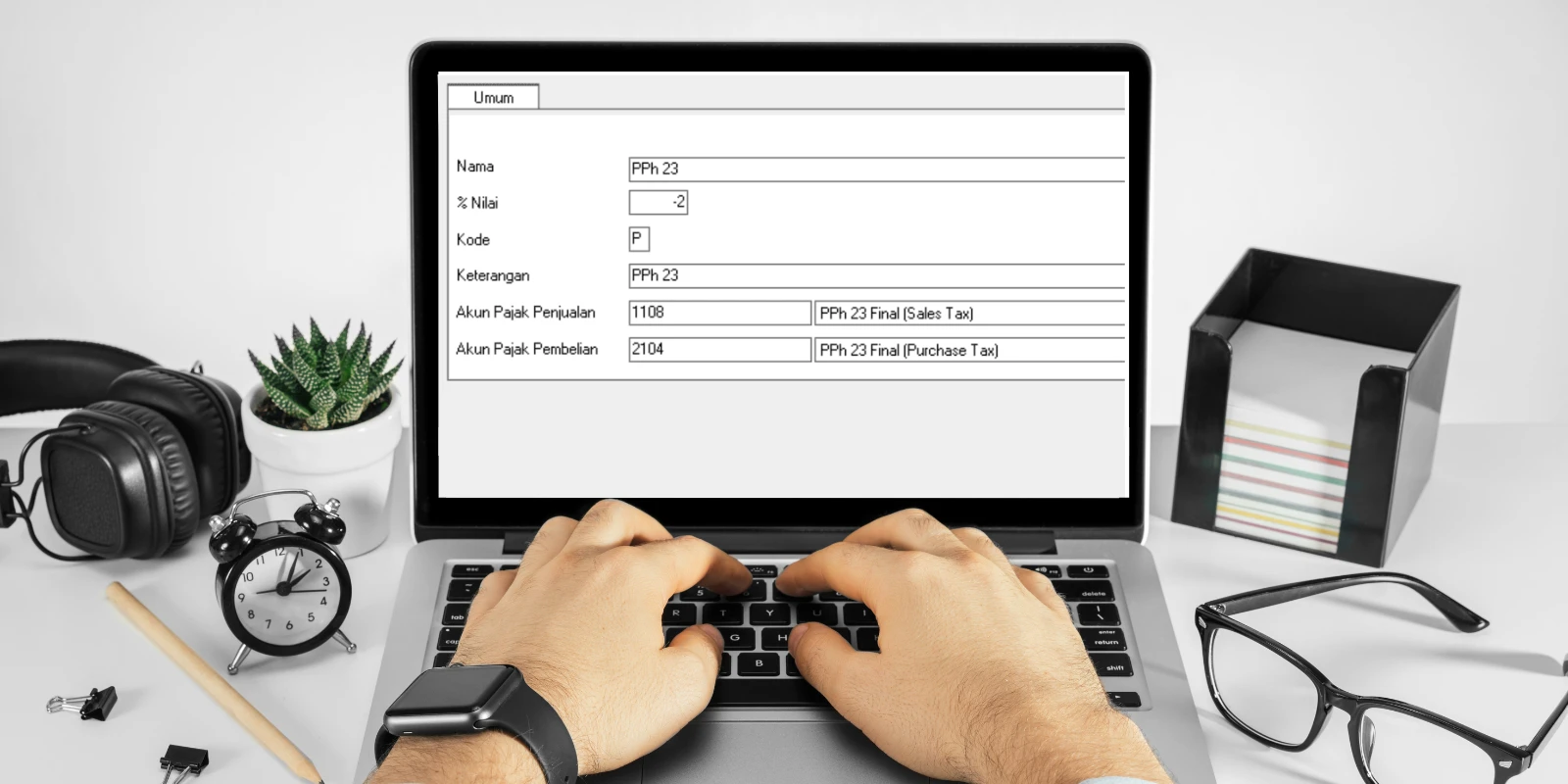
Dalam dunia bisnis, PPh 23 wajib dikenakan ketika perusahaan melakukan pembayaran kepada pihak ketiga atas jasa tertentu. Namun, tak jarang pengguna Accurate 5 merasa kebingungan bagaimana cara menampilkan PPh 23 otomatis di invoice penjualan agar tampilan dokumen dan perhitungan pajaknya sesuai dengan ketentuan perpajakan.
Artikel ini akan membahas cara menampilkan PPh 23 di invoice Accurate 5 dan bagaimana sistem Accurate membantu proses pemotongan dan pelaporan pajak agar lebih efisien.
Sekilas Tentang PPh 23 di Accurate 5
PPh Pasal 23 merupakan pajak atas penghasilan berupa jasa, sewa, atau hadiah selain yang sudah termasuk dalam PPh Pasal 21. Dalam praktiknya, pihak pemberi penghasilan (pembeli jasa) wajib memotong pajak ini dan memberi bukti potong kepada penerima penghasilan.
Di Accurate 5, PPh 23 dapat diatur agar otomatis muncul di invoice penjualan atau pembelian, sesuai jenis transaksi dan akun yang digunakan. Dengan begitu, Anda tidak perlu menghitung pajak manual atau khawatir laporan menjadi tidak sinkron dengan sistem.
Cara Menampilkan PPh 23 di Invoice
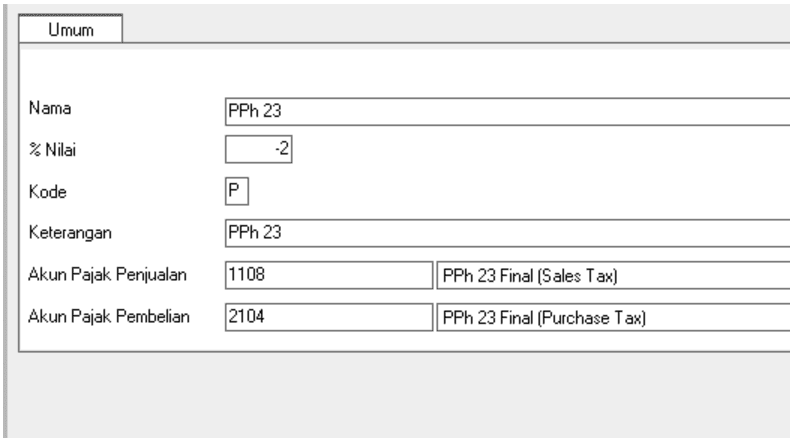
Berikut ini langkah-langkah untuk menampilkan PPh 23 di invoice pada Accurate 5:
1. Pastikan Pajak PPh 23 Sudah Terdaftar
Sebelum digunakan di transaksi, Anda perlu memastikan bahwa jenis pajak PPh 23 sudah ada di daftar pajak Accurate 5.
- Masuk ke menu Daftar > Pajak.
- Klik Tambah untuk membuat pajak baru jika belum tersedia.
- Isi nama pajak (misalnya “PPh 23 Jasa”) dan tentukan persentase tarifnya sesuai aturan (umumnya 2%).
- Simpan perubahan.
2. Hubungkan PPh 23 ke Akun Pajak yang Tepat
Pastikan akun pemotongan pajak sudah disesuaikan agar jurnal otomatis yang terbentuk benar.
- Masuk ke menu Persiapan > Akun Perkiraan.
- Buat atau pilih akun dengan tipe Kewajiban (Liability), misalnya “Hutang PPh 23”.
- Hubungkan akun ini dengan pajak yang sudah dibuat sebelumnya.
3. Terapkan Pajak di Master Item atau Transaksi
Anda bisa menambahkan PPh 23 langsung di transaksi invoice atau pada item jasa tertentu.
- Saat membuat invoice penjualan, pilih item jasa yang dikenakan pajak.
- Di bagian bawah, centang atau tambahkan PPh 23 pada kolom pajak.
- Accurate 5 akan otomatis menghitung nilai pajak yang dipotong dan menampilkan total bersih yang diterima.
4. Tampilkan Kolom PPh 23 di Template Invoice
Agar PPh 23 muncul pada tampilan dokumen invoice:
- Buka menu Laporan > Desain Cetakan > Penjualan > Faktur Penjualan.
- Klik Ubah Desain dan tambahkan kolom PPh 23 pada bagian ringkasan pajak.
- Atur posisi dan format tampilan sesuai kebutuhan, lalu klik Simpan.
Dengan begitu, invoice yang Anda cetak atau kirim ke pelanggan akan langsung menampilkan nilai PPh 23 yang dipotong, sehingga terlihat profesional dan sesuai peraturan pajak.
Tips Mengelola PPh 23 di Accurate 5
Agar pengelolaan PPh 23 di Accurate 5 rapi dan akurat, perhatikan beberapa hal berikut:
- Gunakan akun pajak khusus PPh 23 agar mudah direkonsiliasi di laporan keuangan.
- Periksa tarif pajak terbaru dari DJP agar selalu sesuai regulasi.
- Gunakan fitur laporan pajak untuk melihat total pemotongan PPh 23 per periode.
- Lakukan uji coba cetak invoice sebelum digunakan secara rutin untuk memastikan layout pajak tampil dengan benar.
Ikuti Pelatihan Accurate 5 di Szeto Accurate Consultant
Masih ragu atau bingung saat mengatur PPh 23 di Accurate 5? Tenang, Anda bisa mempelajarinya lebih dalam bersama tim ahli kami di Szeto Accurate Consultant. Kami menyediakan pelatihan resmi Accurate 5 yang membahas berbagai topik penting, mulai dari pengaturan pajak, pembuatan laporan keuangan, hingga otomasi transaksi bisnis Anda.
Dengan bimbingan dari konsultan berpengalaman, Anda akan lebih percaya diri dalam menggunakan setiap fitur Accurate secara maksimal. Hubungi Customer Service kami sekarang juga untuk menjadwalkan pelatihan dan pastikan bisnis Anda berjalan efisien dengan pengelolaan pajak yang akurat dan sesuai peraturan!
