Dalam penggunaan software akuntansi, tampilan data yang rapi dan mudah dibaca menjadi hal yang cukup penting, terutama saat Anda bekerja dengan transaksi yang memiliki banyak item. Salah satu pengaturan yang sering dibutuhkan adalah tinggi tabel pada bagian detail item. Dengan tampilan yang lebih fleksibel, Anda dapat melihat informasi transaksi secara lebih jelas tanpa harus sering melakukan scroll.
Artikel ini akan membahas bagaimana cara mengatur tinggi tabel dari detail item di Accurate Online, serta manfaatnya dalam meningkatkan kenyamanan kerja Anda saat menginput atau meninjau data transaksi.
Apa Itu Pengaturan Tinggi Tabel?
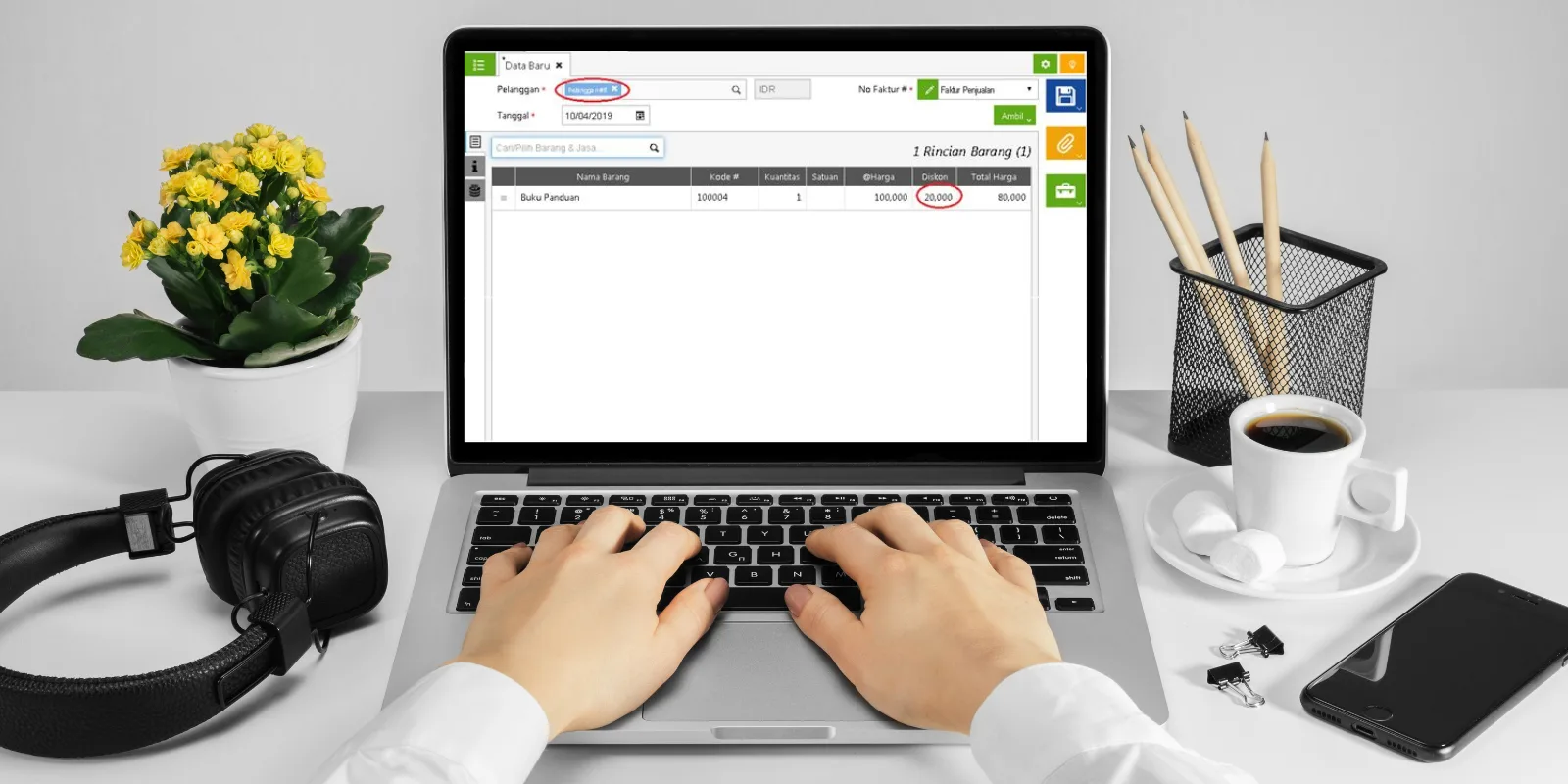
Tinggi tabel adalah pengaturan tampilan pada bagian detail item dalam suatu formulir transaksi, seperti transaksi penjualan, transaksi pembelian, atau jurnal umum. Pengaturan ini memungkinkan Anda untuk menyesuaikan berapa jumlah baris yang terlihat dalam satu layar dashboard Accurate Online.
Dengan mengatur tinggi tabel, maka Anda dapat menampilkan lebih banyak atau lebih sedikit data sesuai dengan kebutuhan, sehingga pekerjaan menjadi lebih efisien.
Manfaat Mengatur Tinggi Tabel di Accurate Online
Mengatur tinggi tabel memberikan beberapa manfaat yang cukup signifikan dalam aktivitas sehari-hari, di antaranya:
- Mempermudah melihat banyak item dalam satu tampilan
- Mengurangi kebutuhan scroll saat input data
- Meningkatkan kenyamanan saat melakukan pengecekan transaksi
- Membantu meminimalkan kesalahan input karena data lebih terlihat jelas
Pengaturan ini sangat membantu terutama bagi Anda yang sering menangani transaksi dengan banyak detail item.
Cara Mengatur Tinggi Tabel di Detail Item Accurate
Berikut ini langkah-langkah yang dapat Anda ikuti untuk mengatur tinggi tabel pada detail item di Accurate Online:
1. Buka Formulir Transaksi
Masuk ke salah satu formulir transaksi pada Accurate Online, seperti transaksi penjualan, transaksi pembelian, atau jurnal umum yang memiliki detail item.
2. Arahkan ke Bagian Detail Item
Perhatikan pada bagian tabel detail item yang berisi daftar barang atau akun. Di bagian ini, Anda akan melihat area yang bisa disesuaikan ukurannya.
3. Atur Tinggi Tabel
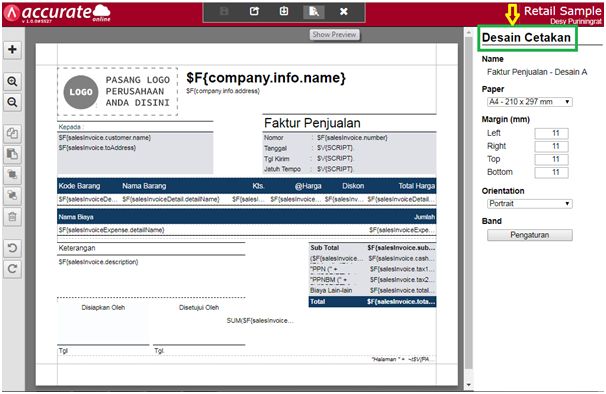
Arahkan kursor ke batas bawah tabel hingga muncul tanda panah. Klik dan tarik ke bawah untuk memperbesar tinggi tabel. Sebaliknya, klik dan tarik ke atas untuk memperkecil tinggi tabel.
4. Sesuaikan dengan Kebutuhan
Atur tinggi tabel sesuai dengan kenyamanan Anda saat bekerja. Jika sering menginput banyak item sekaligus, maka disarankan untuk memperbesar tampilannya agar lebih mudah dan efisien.
Tips Agar Penggunaan Lebih Optimal
Agar pengaturan tinggi tabel semakin optimal, maka Anda dapat menerapkan beberapa tips berikut ini:
- Sesuaikan tinggi tabel dengan ukuran layar yang digunakan
- Gunakan tampilan yang lebih besar saat melakukan input massal
- Kembalikan ke ukuran standar saat hanya melakukan pengecekan ringan
Dengan melakukan penyesuaian yang tepat, Anda dapat meningkatkan produktivitas kerja secara signifikan.
Ikuti Pelatihan Accurate Online Sekarang
Mengatur tinggi tabel mungkin terlihat sederhana, tetapi berdampak besar pada kenyamanan dan efisiensi kerja Anda dalam menggunakan Accurate Online. Dengan memahami berbagai fitur yang tersedia, Anda dapat mengoptimalkan penggunaan sistem untuk mendukung aktivitas bisnis sehari-hari.
Jika Anda ingin mempelajari lebih dalam tentang penggunaan Accurate Online, segera ikuti pelatihan Accurate Online sekarang. Hubungi customer service untuk mendapatkan informasi jadwal pelatihan serta materi yang sesuai dengan kebutuhan bisnis Anda. Dengan pelatihan yang tepat, Anda dapat memaksimalkan penggunaan Accurate Online secara profesional dan efisien.