Mengelola bisnis memang penuh tantangan, terutama dalam hal administrasi dan pengelolaan data. Salah satu aspek penting dalam operasional bisnis adalah mengatur pesanan pembelian. Bagi Anda yang menggunakan Accurate 5, memahami cara mengedit dan menghapus purchase order menjadi keterampilan yang sangat berguna.
Mengenal Daftar Purchase Order di Accurate 5
Semua formulir PO yang telah dibuat direkap dalam satu tabel yaitu Daftar Pesanan Pembelian atau List PO. Untuk mengaksesnya, Anda dapat mengikuti cara berikut ini:
Buka menu utama dan pilih List > Navigasikan ke Purchase > Pilih Purchase Order.
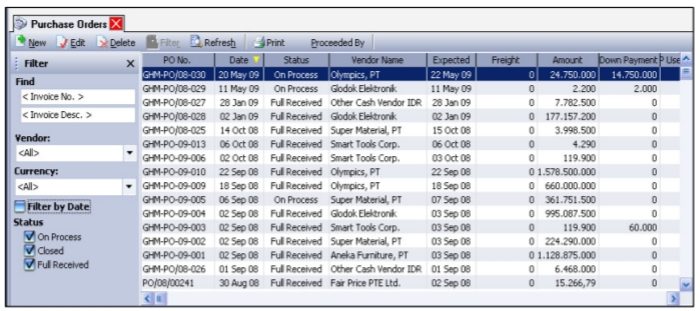
Setelah itu, Anda akan melihat tampilan daftar PO yang terdiri dari beberapa bagian penting:
1. Tombol Menu pada Daftar Purchase Order
- New: Membuat formulir PO baru.
- Edit: Membuka dan mengedit formulir PO yang dipilih, dengan catatan bahwa formulir tersebut belum diproses dalam Received Item atau Purchase Invoice.
- Delete: Menghapus formulir PO yang dipilih, dengan syarat formulir tersebut belum diproses dalam Received Item atau Purchase Invoice.
- Filter: Menampilkan kolom filter di sebelah kiri untuk mempermudah pencarian berdasarkan tanggal, mata uang, nama vendor, atau status.
- Find: Mencari formulir PO berdasarkan nomor atau deskripsi.
- Refresh: Memperbarui tampilan daftar sesuai dengan data terbaru.
- Print: Mencetak daftar PO.
- Proceeded by: Menampilkan aktivitas yang telah memproses formulir yang dipilih, seperti Received Item atau Purchase Invoice.
2. Detail Tabel pada Daftar Purchase Order
- PO No: Nomor formulir PO.
- Date: Tanggal pembuatan formulir.
- Status: Status formulir, seperti On Process, Closed, atau Full Received.
- Vendor Name: Nama vendor.
- Expected: Tanggal penerimaan barang yang diharapkan.
- Freight: Perkiraan biaya angkut.
- Amount: Total nilai pesanan.
- Deposit: Jumlah uang muka yang telah dibayar.
- Deposit Used: Jumlah uang muka yang telah digunakan untuk mengurangi hutang pada faktur pembelian.
- Description: Keterangan tambahan pada formulir.
- Currency: Mata uang yang digunakan dalam transaksi.
3. Menu Klik Kanan
- New: Membuat PO baru.
- Edit: Membuka dan mengedit PO yang dipilih.
- Delete: Menghapus PO yang dipilih, dengan syarat belum diproses menjadi Received Item atau Purchase Invoice.
- Filter (Ctrl + F): Menampilkan kolom filter untuk mempermudah pencarian.
- Sort by: Mengurutkan data berdasarkan kolom tertentu secara ascending atau descending.
- Proceeded by: Menampilkan aktivitas yang telah memproses formulir yang dipilih.
Cara Mengedit dan Menghapus Purchase Order
Berikut langkah-langkah untuk mengedit atau menghapus formulir PO yang telah disimpan:
- Navigasikan ke menu List > Purchase > Purchase Order.
- Gunakan kolom Find untuk mencari berdasarkan nomor formulir atau deskripsi.
- Setelah formulir ditemukan, sorot atau pilih formulir tersebut.
- Untuk mengedit, klik kanan pada formulir yang dipilih dan pilih Edit, atau klik Edit pada menu. Untuk menghapus, klik kanan dan pilih Delete, atau klik Delete pada menu.
Catatan Penting: Formulir PO hanya dapat diedit atau dihapus jika belum diproses menjadi Received Item atau Purchase Invoice. Jika sudah diproses, Anda perlu membatalkan transaksi terkait terlebih dahulu sebelum mengedit atau menghapusnya.
Maksimalkan Penggunaan Accurate 5 dengan Pelatihan Profesional
Menguasai fitur-fitur Accurate 5 termasuk pengelolaan PO akan membantu Anda mengelola bisnis dengan lebih efektif. Untuk itu, Anda dapat mengikuti pelatihan Accurate 5 bersama kami. Dengan bimbingan dari para profesional berpengalaman, Anda akan mendapatkan pemahaman mendalam dan keterampilan praktis dalam menggunakan software ini. Jangan tunda lagi, hubungi customer service kami sekarang untuk informasi lebih lanjut.