Mengelola jaringan dalam bisnis yang menggunakan Accurate 5 memerlukan perhatian khusus, terutama dalam hal konfigurasi firewall. Accurate 5, sebagai software akuntansi yang handal, memerlukan beberapa port tertentu untuk berfungsi optimal.
Port-port ini memungkinkan komunikasi antara server dan klien, memastikan data dapat mengalir dengan lancar tanpa hambatan. Namun, seringkali pengguna menghadapi kendala saat firewall memblokir port-port ini, yang dapat mengganggu operasional sehari-hari.
Oleh karena itu, penting bagi kita untuk memahami cara membuka port TCP dan UDP yang dibutuhkan oleh Accurate 5 agar sistem dapat berjalan dengan sempurna.
Port yang Diperlukan oleh Accurate 5
Sebelum kita masuk ke langkah-langkah teknis, mari kita identifikasi terlebih dahulu port-port yang perlu dibuka untuk memastikan Accurate 5 berfungsi dengan baik:
TCP Ports:
- 80: Digunakan untuk komunikasi web standar.
- 3051 dan 3052: Digunakan oleh database server Accurate untuk komunikasi antara server dan klien.
- 6688: Digunakan oleh Accurate License Manager (ALM) untuk manajemen lisensi.
UDP Port:
- 4321: Digunakan untuk komunikasi broadcast antara klien dan server.
Membuka port-port ini pada firewall Anda akan memastikan bahwa semua komponen Accurate 5 dapat berkomunikasi tanpa hambatan.
Langkah-Langkah Membuka Port di Windows Firewall
Berikut ini panduan langkah demi langkah untuk membuka port TCP dan UDP pada Windows Firewall:
1. Pada komputer server atau yang terinstal ALM, buka Control Panel.
2. Pilih Windows Firewall.
3. Klik Advanced Settings di panel kiri.
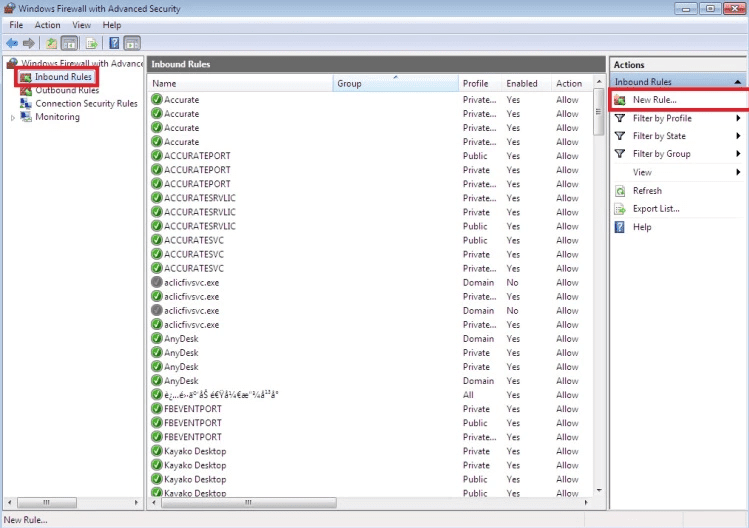
4. Di jendela Windows Firewall with Advanced Security, klik kanan pada Inbound Rules dan pilih New Rule.
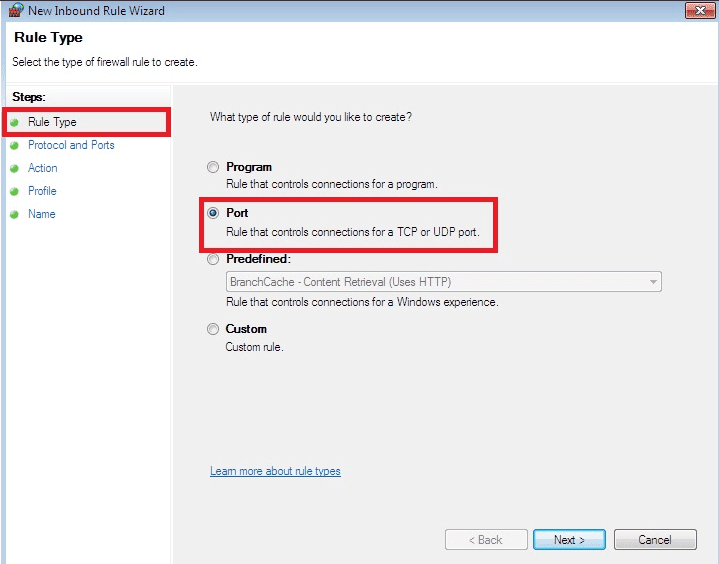
5. Pilih opsi Port dan klik Next.
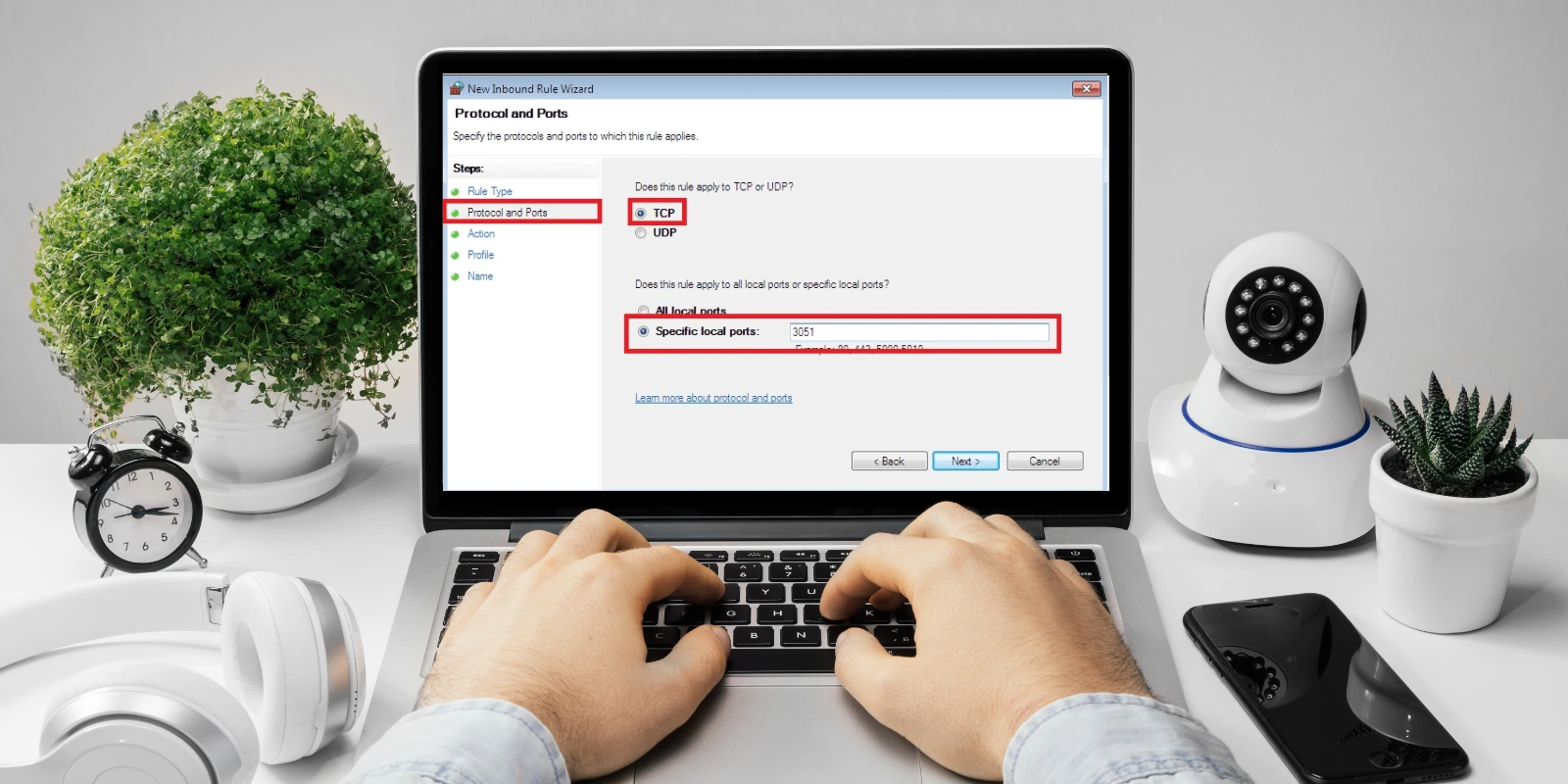
6. Pilih protokol yang sesuai dimana untuk port TCP Anda dapat memilih TCP dan untuk port UDP Anda dapat memilih UDP. Lalu pilih Specific local ports dan masukkan nomor port yang ingin dibuka (misalnya, 3051). Kemudian klik Next.

7. Pilih Allow the connection dan klik Next.
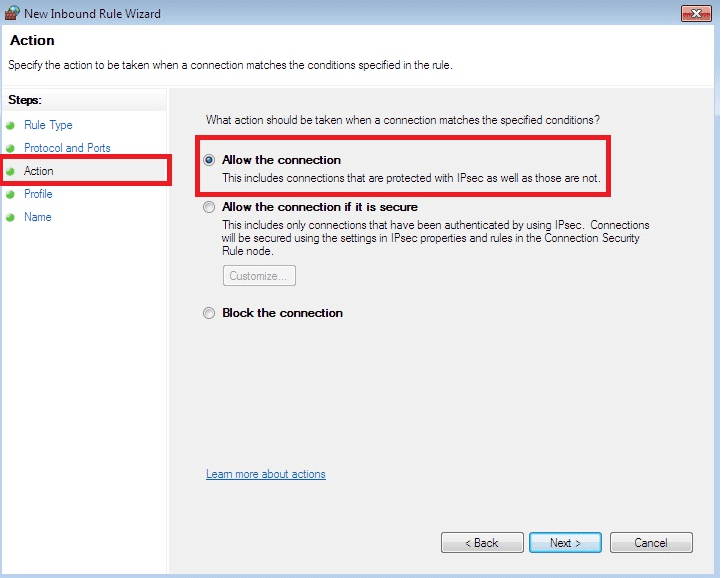
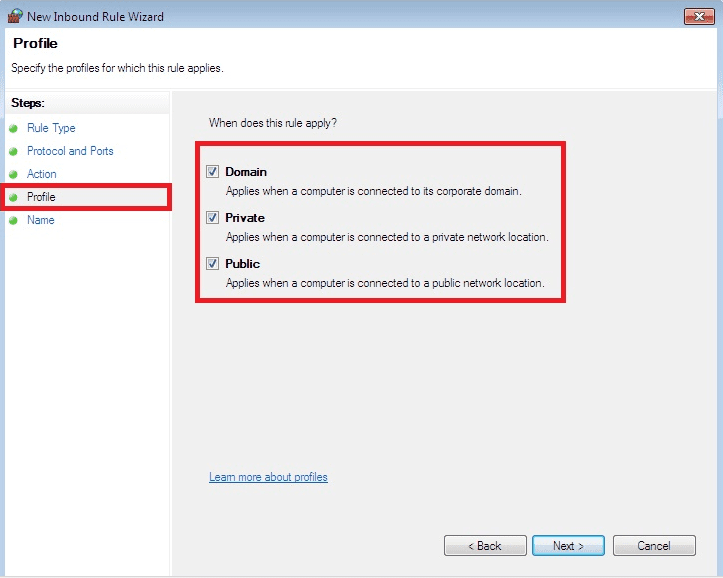
8. Centang semua opsi: Domain, Private, dan Public. Kemudian klik Next.
9. Berikan nama yang deskriptif, seperti “Accurate Port 3051”, agar mudah diidentifikasi di kemudian hari. Kemudian klik Finish.
11. Ulangi langkah-langkah di atas untuk setiap port yang perlu dibuka, baik port TCP maupun port UDP.
Pentingnya Membuka Port untuk Koneksi Jarak Jauh
Jika Anda berencana mengakses Accurate 5 dari lokasi yang berbeda atau melalui internet, memastikan port-port tersebut terbuka menjadi sangat penting. Tanpa konfigurasi yang tepat, koneksi jarak jauh dapat terhambat, mengganggu produktivitas dan aksesibilitas data.
Oleh karena itu, pastikan bahwa port-port yang disebutkan sebelumnya telah dibuka dan dikonfigurasi dengan benar.
Maksimalkan Penggunaan Accurate 5 dengan Pelatihan Profesional
Mengelola dan mengkonfigurasi sistem akuntansi seperti Accurate 5 memerlukan pemahaman yang mendalam untuk memastikan operasional bisnis berjalan lancar. Untuk itu, Anda dapat mengikuti pelatihan Accurate 5 bersama kami.
Dengan bimbingan dari para profesional berpengalaman, Anda akan mendapatkan pengetahuan dan keterampilan yang diperlukan untuk mengoptimalkan penggunaan Accurate 5 dalam bisnis Anda.
Jangan tunda lagi! Hubungi customer service kami sekarang untuk mendapatkan informasi lebih lanjut dan jadwal pelatihan. Mari tingkatkan efisiensi dan efektivitas bisnis Anda dengan Accurate 5!