
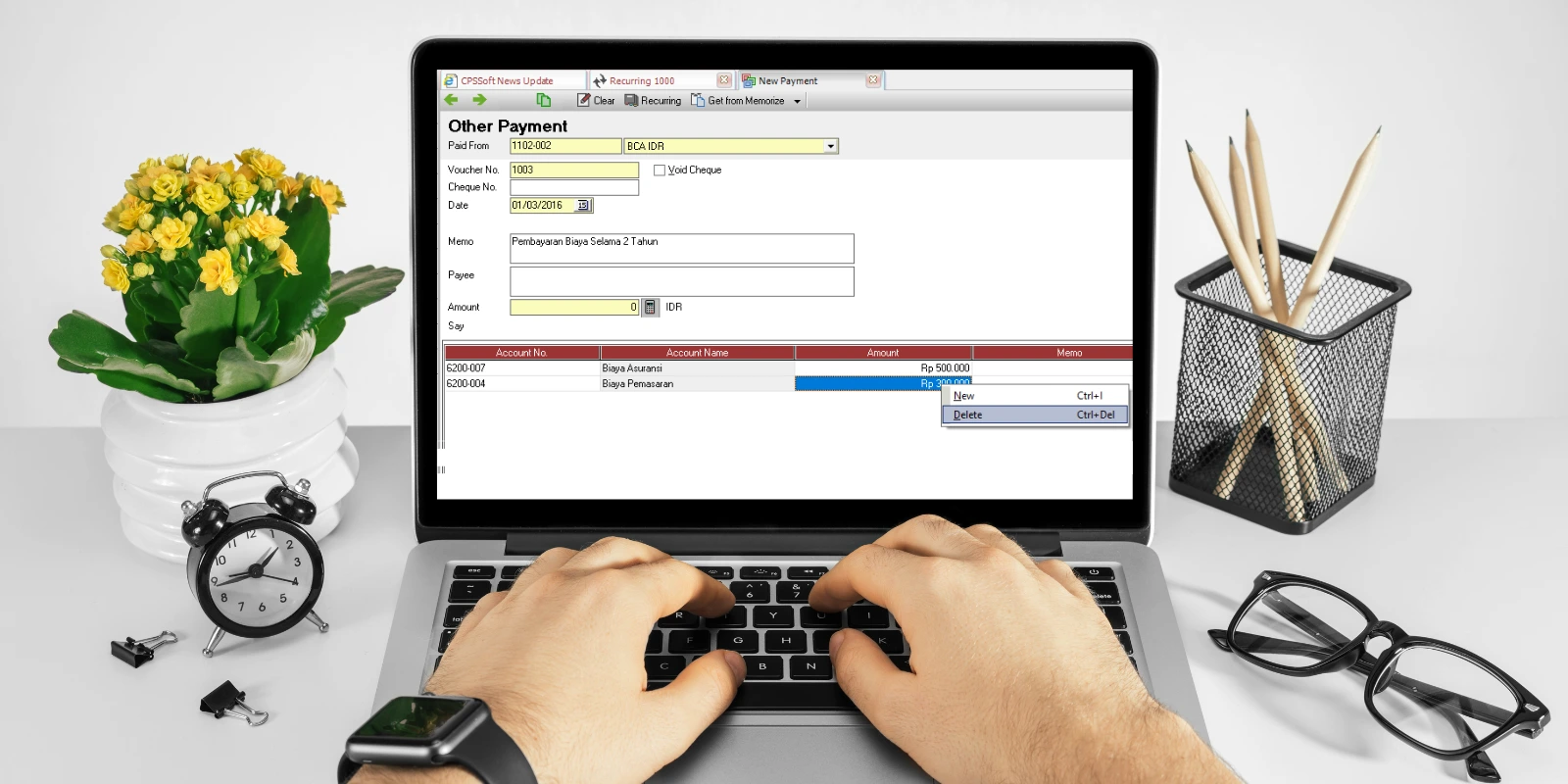
Dalam dunia bisnis, ada banyak transaksi yang terjadi secara rutin—baik itu pembayaran sewa, langganan, gaji, atau pengeluaran lain yang terjadwal. Untuk memudahkan pencatatan, Accurate 5 menyediakan fitur transaksi berulang (recurring transaction). Dengan fitur ini, Anda tidak perlu lagi membuat transaksi yang sama dari awal setiap periode.
Nah, bagaimana kalau Anda perlu melakukan perubahan pada transaksi yang sudah dijadwalkan tersebut? Artikel ini akan membahas mengenai cara mudah mengedit transaksi berulang di Accurate 5, mulai dari menemukan daftar transaksinya hingga melakukan penyesuaian data yang diperlukan.
Mengenal Transaksi Berulang di Accurate 5
Transaksi berulang pada Accurate 5 adalah fitur yang memungkinkan pengguna untuk membuat template transaksi yang akan dijalankan secara otomatis berdasarkan jadwal yang telah ditentukan. Misalnya:
- Biaya listrik yang muncul setiap bulan
- Pembayaran cicilan atau sewa gedung
- Pengakuan beban rutin
Fitur ini juga dapat digunakan untuk berbagai jenis transaksi seperti jurnal umum, pengeluaran kas, pembelian, hingga penjualan. Keuntungan yang bisa Anda peroleh dengan menggunakan transaksi berulang, antara lain:
- Menghemat waktu input
- Memastikan konsistensi pencatatan
- Menghindari kelupaan mencatat transaksi rutin
Cara Menemukan Transaksi Berulang di Accurate 5
Sebelum mengedit, tentunya Anda harus mengetahui terlebih dahulu di mana letak daftar transaksi berulang. Berikut langkahnya:
- Masuk ke Accurate 5 Desktop.
- Buka menu Daftar | Transaksi Berulang.
- Di tampilan ini, Anda akan melihat daftar semua transaksi berulang yang pernah dibuat.
- Gunakan filter atau pencarian untuk menemukan transaksi yang ingin Anda ubah.
Cara Mengedit Transaksi Berulang di Accurate 5
Setelah menemukan transaksi yang ingin diedit, ikuti langkah-langkah berikut ini untuk mengedit transaksi berulang di Accurate 5:
- Klik dua kali pada salah satu transaksi di daftar, atau klik kanan dan pilih Ubah. Anda akan masuk ke tampilan form transaksi berulang.
- Anda bisa mengubah beberapa hal seperti:
- Tanggal mulai dan akhir
- Frekuensi transaksi (misalnya bulanan, mingguan, dll.)
- Akun yang digunakan
- Nilai transaksi
- Deskripsi atau memo
- Detail lain sesuai jenis transaksi (misal: nama vendor, item barang, dll.)

- Klik tombol Simpan jika Anda hanya ingin memperbarui template-nya. Setelah itu, transaksi akan berjalan otomatis mengikuti jadwal yang telah Anda sesuaikan. Jika Anda ingin langsung memprosesnya ke bentuk transaksi real (misal ke jurnal atau pembayaran), klik tombol Proses Sekarang.
Catatan: Jika transaksi sudah pernah dijalankan otomatis sebelumnya, perubahan hanya akan berlaku untuk transaksi yang belum berjalan.
Tips Mengelola Transaksi Berulang
- Selalu cek ulang tanggal jatuh tempo agar tidak terjadi transaksi ganda.
- Nonaktifkan transaksi yang tidak diperlukan agar tidak terproses otomatis.
- Gunakan nama atau kode yang konsisten agar mudah dicari kembali di masa depan.
- Lakukan audit berkala terhadap semua transaksi berulang aktif.
Belajar Transaksi Berulang Lebih Dalam? Ikuti Pelatihan Accurate 5 Sekarang!
Mengelola transaksi berulang dengan benar bisa membantu bisnis Anda lebih efisien dan akurat. Tapi kalau Anda masih bingung atau takut salah input, tidak perlu khawatir. kami menyediakan pelatihan lengkap Accurate 5, termasuk cara membuat, mengedit, dan memantau transaksi berulang dengan efektif.
Hubungi customer service kami sekarang juga untuk mendapatkan informasi terkait pelatihan dan panduan langsung dari konsultan berpengalaman kami. Jangan lewatkan kesempatan untuk upgrade skill Accurate Anda!
