
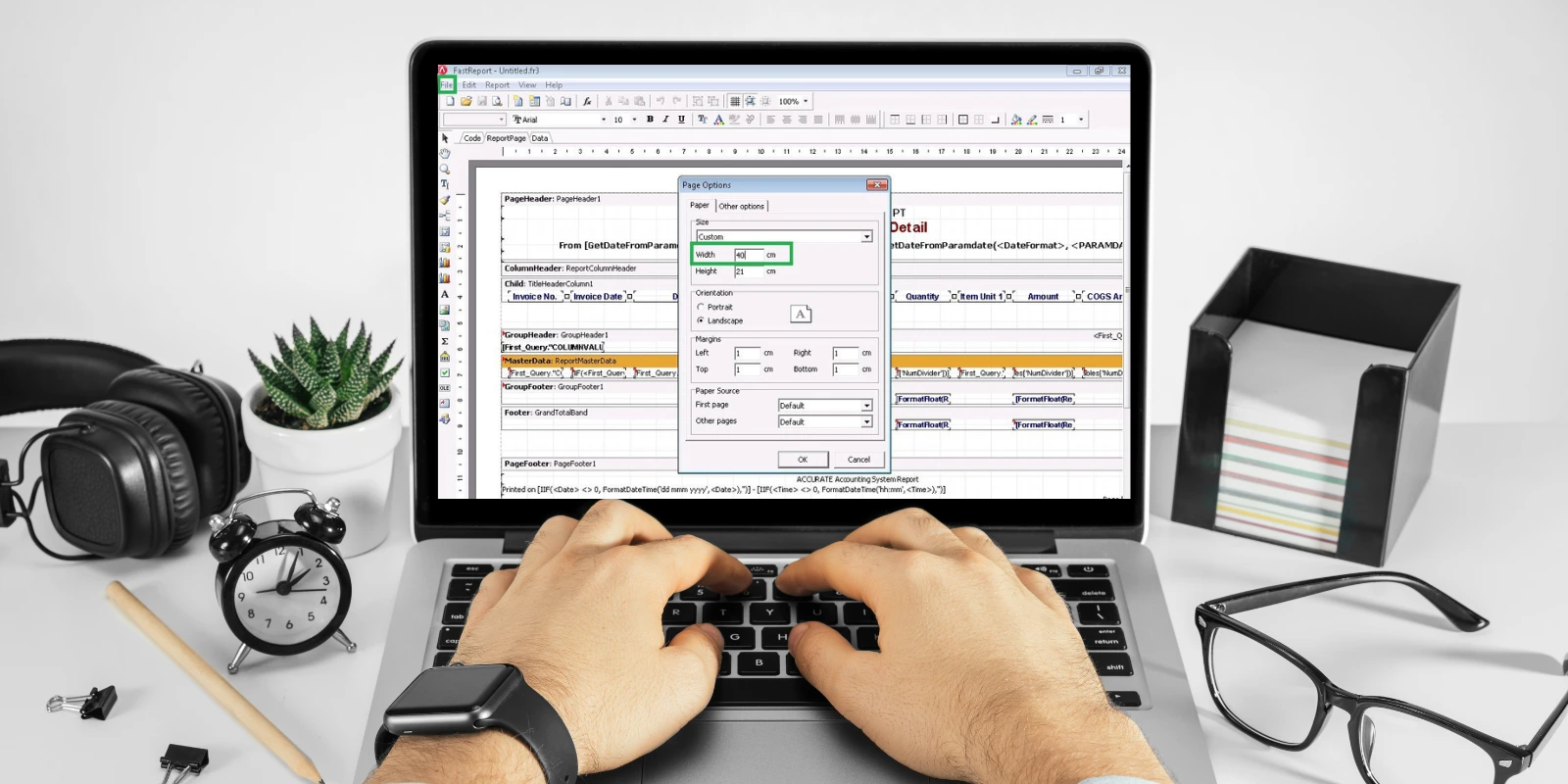
Dalam proses pembuatan laporan di Accurate 5, sering kali pengguna menemukan masalah di mana laporan yang dihasilkan justru terpotong, sehingga informasi yang tampil tidak lengkap. Hal ini tentu bisa menghambat analisis data dan pengambilan keputusan. Oleh karena itu, penting untuk memahami cara setting laporan agar semua informasi yang Anda butuhkan dapat terlihat secara utuh di hasil cetakan atau file laporan.
Artikel ini akan membahas mengenai langkah-langkah praktis untuk mengatur laporan di Accurate 5 supaya tidak terpotong, baik saat Anda melihatnya di layar maupun ketika dicetak. Dengan memahami pengaturan ini, Anda dapat bekerja lebih efisien dan menghindari kesalahan laporan.
Penyebab Laporan Terpotong di Accurate 5
Sebelum melakukan pengaturan, penting untuk memahami penyebab laporan terpotong di Accurate 5. Beberapa faktor yang umum terjadi antara lain:
- Pengaturan kertas tidak sesuai: Ukuran kertas di Accurate 5 berbeda dengan pengaturan printer atau file PDF Anda.
- Margin terlalu besar: Batas tepi kertas yang terlalu lebar bisa memotong sebagian tabel atau teks pada laporan.
- Font dan skala laporan: Huruf yang terlalu besar atau skala laporan yang salah membuat data tidak muat di halaman laporan.
- Orientasi halaman: Laporan tabel lebar sebaiknya dicetak dalam format landscape, bukan portrait.
Dengan mengetahui penyebabnya, Anda bisa menentukan solusi yang tepat sebelum mencetak atau mengekspor laporan.
Cara Setting Laporan Supaya Tidak Terpotong
Berikut ini langkah-langkah yang dapat Anda ikuti untuk setting laporan di Accurate 5 agar tidak terpotong:
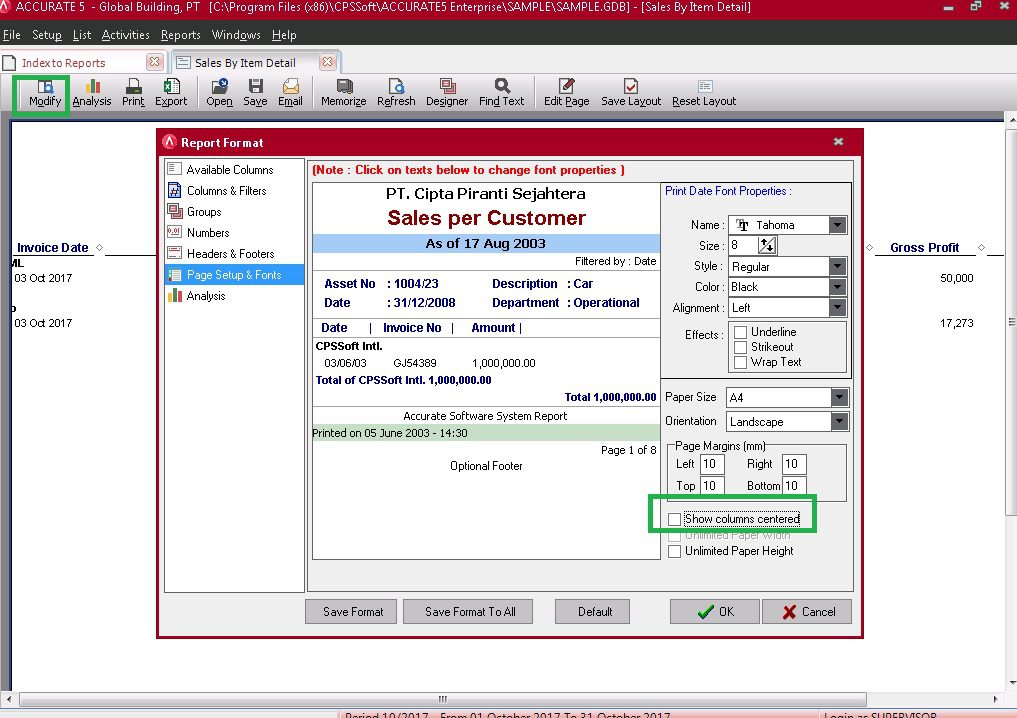
1. Buka laporan yang ingin diperbaiki, lalu klik Modify atau Designer sesuai menu di Accurate 5.
2. Masuk ke Page Setup & Fonts, lalu hilangkan centang pada opsi seperti show columns dan centered agar layout tidak berubah pas dicetak. Selain itu, sesuaikan ukuran kertas di Accurate 5 dengan kertas yang digunakan printer atau file export (misalnya A4 atau Letter).
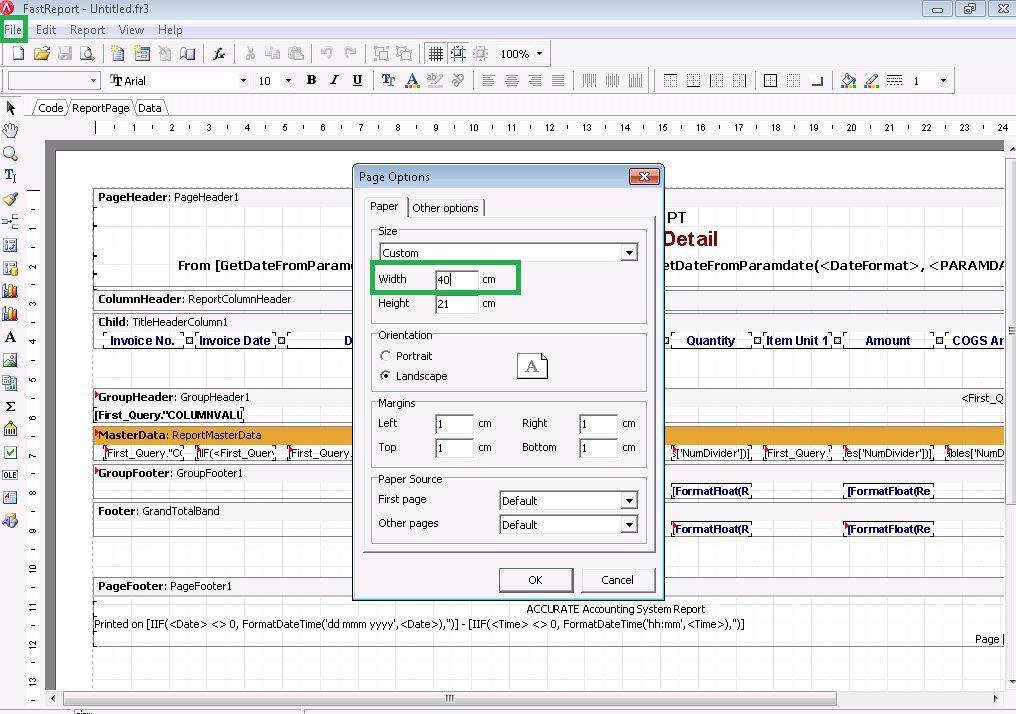
3. Klik File → Page Settings, lalu sesuaikan lebar (width) sesuai dengan kebutuhan—misalnya jadi “40” atau angka lain tergantung banyaknya variabel yang ditampilkan. Gunakan margin standar seperti 1–1,5 cm. Jika data terpotong di kanan atau kiri, kurangi margin tersebut.
4. Setelah setting, pilih File → Save As, lalu simpan desain tersebut. Keluar dari designer, lanjut ke menu Reports → Index to Reports → Designed Reports File, lalu import file yang baru disimpan.
Tips Tambahan Untuk Hasil Cetak Maksimal
Berikut ini beberapa tips yang dapat Anda lakukan agar hasil cetakan laporan Anda maksimal dan tidak terpotong:
- Gunakan print preview untuk memastikan bahwa semua kolom dan baris tampil sebelum benar-benar mencetak.
- Periksa orientasi kertas—kalau laporan sangat lebar, maka lebih baik menggunakan orientasi landscape agar muat.
- Sesuaikan margin agar tidak ada informasi yang terpotong pada bagian pinggir.
- Pastikan bahwa firmware dan driver printer juga sinkron dengan ukuran kertas dan desain laporan.
Ikuti Pelatihan Accurate 5 dan Kuasai Setting Laporan
Anda ingin laporan selalu tampil rapi dan profesional tanpa kendala? Ikuti pelatihan Accurate 5 dari kami. Materi mencakup: desain layout laporan, setting ukuran kertas, margin, dan orientasi, hingga solusi untuk masalah cetak umum.
Pelatihan ini sangat tepat untuk admin, staf akuntansi, atau siapa saja yang sering mengatur laporan. Peserta juga mendapatkan modul panduan siap pakai dan sesi tanya jawab post-training. Hubungi customer service kami sekarang untuk mendapatkan informasi terkait jadwal dan paket harga—agar laporan kamu nggak pernah terpotong lagi!
