
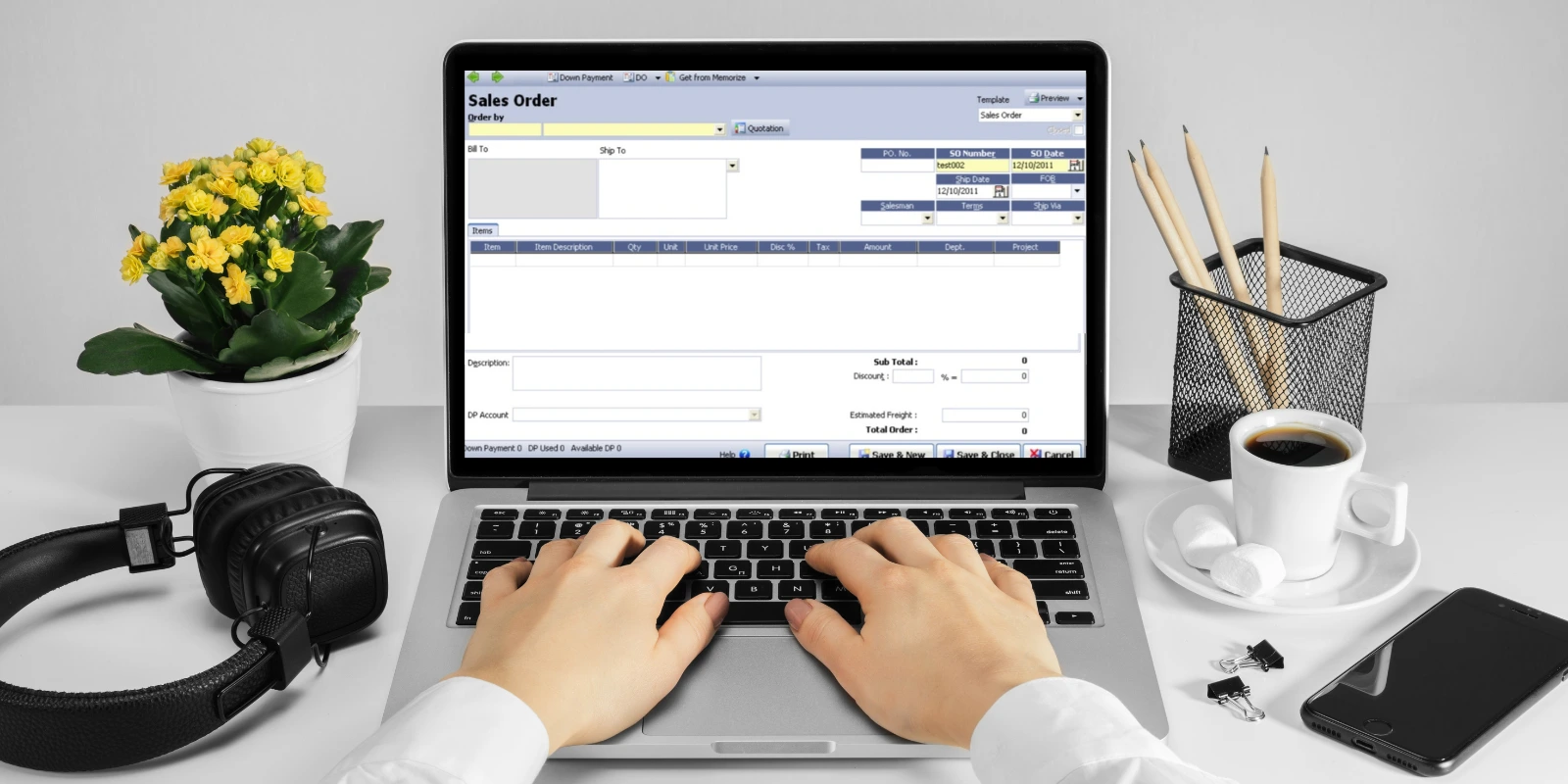
Dalam proses administrasi penjualan, formulir sales order (SO) menjadi dokumen awal yang sangat penting untuk memastikan bahwa seluruh pesanan pelanggan tercatat dengan rapi dan akurat. Dokumen ini menjadi dasar untuk pengiriman barang hingga pembuatan invoice, sehingga kesalahan di tahap awal bisa berdampak pada proses berikutnya.
Pada artikel ini, kita akan membahas mengenai cara membuat formulir sales order di Accurate 5, mulai dari fungsi formulir SO, langkah-langkahnya, hingga tips agar pencatatan tetap konsisten.
Fungsi Formulir Sales Order di Accurate 5
Formulir sales order adalah dokumen yang memuat detail pesanan pelanggan sebelum transaksi masuk ke tahap pengiriman atau penagihan. Di Accurate 5, sales order memiliki beberapa fungsi utama, antara lain:
- Mencatat pesanan secara lengkap dan terstruktur.
- Menjadi dasar pembuatan Delivery Order dan Faktur Penjualan.
- Mengontrol ketersediaan barang di gudang sesuai permintaan pelanggan.
- Meminimalkan risiko salah kirim atau salah harga.
Dengan peran yang penting ini, formulir sales order wajib diisi dengan benar agar proses lanjutan tidak menimbulkan selisih data.
Cara Membuat Formulir Sales Order di Accurate 5
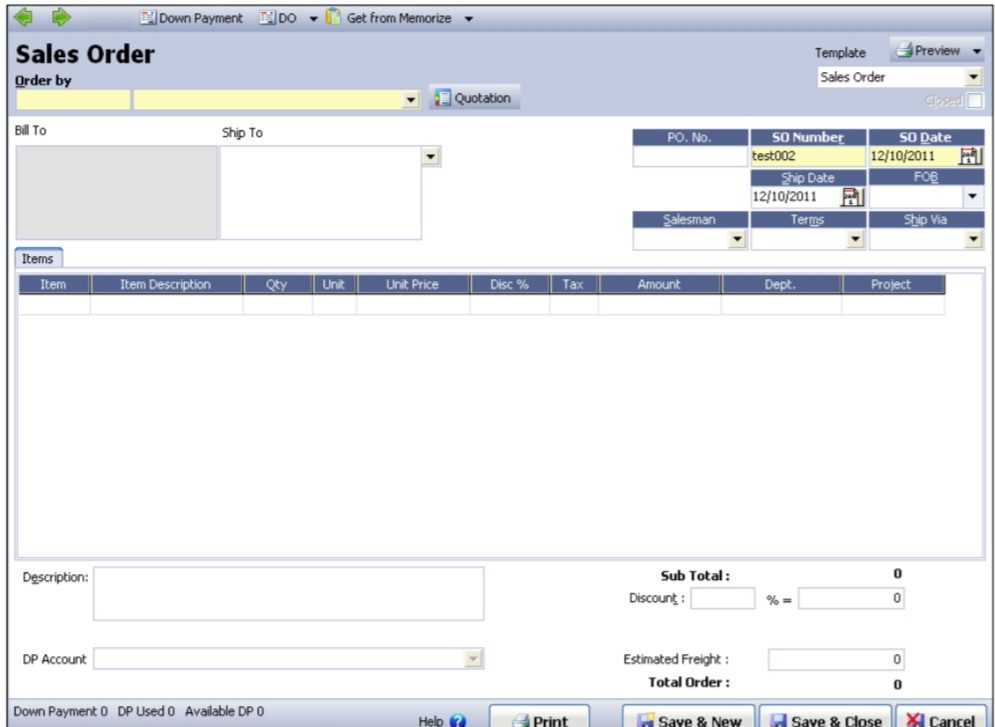
Berikut ini langkah-langkah yang dapat Anda ikuti untuk membuat formulir sales order pada Accurate 5:
- Pertama, buka modul Penjualan (Sales) pada Accurate 5, lalu pilih Sales Order. Anda akan melihat daftar sales order yang sudah pernah dibuat.
- Untuk membuat order baru, klik tombol New di bagian toolbar. Accurate akan membuka formulir kosong yang bisa Anda isi dari awal.
- Pada bagian atas dokumen, pilih pelanggan yang melakukan pemesanan. Data pelanggan akan secara otomatis terisi jika sudah terdaftar dalam daftar Customer.
- Accurate biasanya akan mengisi nomor transaksi secara otomatis sesuai dengan penomoran yang sudah Anda atur. Namun, Anda tetap bisa menyesuaikan tanggal atau nomor jika diperlukan.
- Masuk ke bagian detail barang lalu pilih item dari daftar persediaan atau jasa Anda. Kemudian lengkapi beberapa hal berikut ini:
- Nama item
- Kuantitas
- Harga satuan
- Diskon (jika ada)
- Pajak yang berlaku
Accurate 5 akan otomatis menghitung total nilai transaksi berdasarkan input Anda.
- Jika sales order memiliki syarat khusus seperti pengiriman bertahap, permintaan khusus pelanggan, atau instruksi lainnya, maka Anda bisa menambahkan syarat-syarat tersebut pada kolom Notes.
- Setelah seluruh data pada formulir terisi, klik Save. Sales order akan tersimpan dan siap dijadikan referensi untuk transaksi lanjutan seperti Delivery Order maupun Invoice.
Tips Mengelola Formulir Sales Order agar Lebih Efisien
Agar dokumen penjualan tetap rapi dan tidak menimbulkan revisi berulang, berikut beberapa tips sederhana:
- Gunakan data master barang dan pelanggan yang sudah lengkap sebelum membuat sales order.
- Pastikan harga dan pajak sudah sesuai dengan ketentuan perusahaan.
- Lakukan pengecekan dua tahap jika transaksi bernilai besar.
- Hindari mengubah sales order setelah transaksi lanjutan dibuat untuk mencegah selisih.
Ikuti Pelatihan Accurate Online Sekarang
Jika Anda ingin memahami secara lebih dalam mengenai cara membuat dan mengelola formulir sales order. Atau Anda ingin memaksimalkan penggunaan fitur penjualan, pembelian, inventory, dan fitur lainnya di Accurate 5, Anda dapat mengikuti pelatihan resmi bersama Szeto Accurate Consultant.
Pelatihan ini dirancang untuk membantu Anda menguasai penggunaan sistem Accurate 5 secara praktis dan sesuai kebutuhan bisnis. Hubungi customer service kami sekarang juga untuk mendapatkan jadwal pelatihan dan memulai peningkatan efisiensi pencatatan penjualan Anda.
