
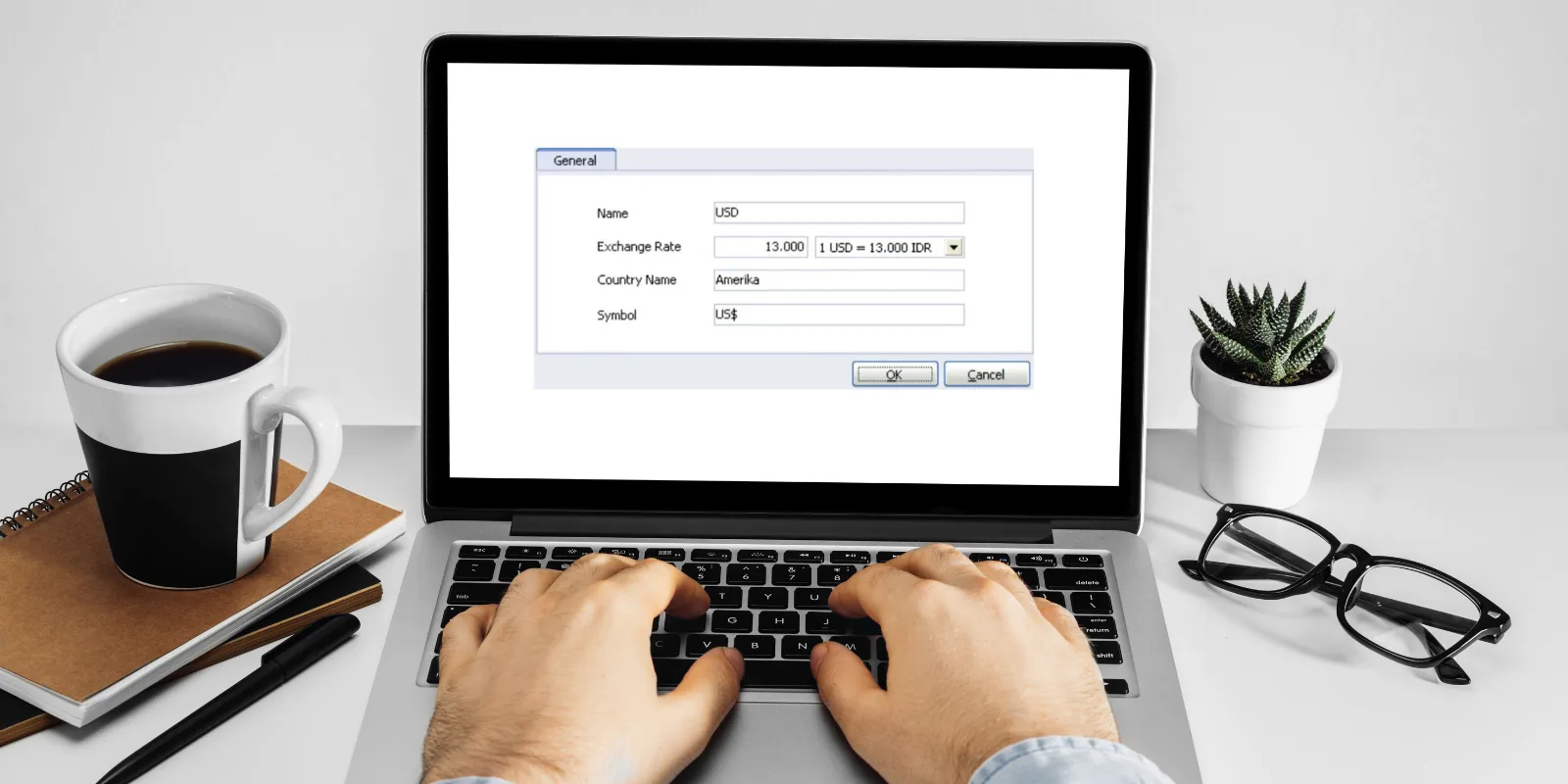
Daftar mata uang adalah tabel referensi dalam Accurate 5 yang menyimpan kode mata uang (mis. USD, EUR), simbol, dan pengaturan terkait (kurs, bendera, dsb.). Setelah ditambahkan, mata uang ini menjadi pilihan saat membuat akun kas/bank asing, invoice, purchase order, atau transaksi lain yang membutuhkan konversi nilai. Mengaktifkan dan mengelola daftar mata uang dengan benar memastikan jurnal otomatis, laporan kurs, dan akun default bekerja sesuai harapan.
Cara Membuat Mata Uang Baru di Accurate 5
Berikut ini langkah-langkah untuk membuat mata uang baru di Accurate 5
- Buka Menu Daftar → Mata Uang (List → Currencies). Di Accurate Online ada di menu Perusahaan → Mata Uang.
- Klik New / Tambah (Create New Currency). Sistem biasanya menyediakan pencarian mata uang — Anda bisa ketik kode (USD, EUR) atau nama negara lalu pilih.
- Isi Detail Mata Uang: kode, nama, simbol, dan (jika tersedia) kurs dasar atau pengaturan kurs otomatis. Beberapa versi juga menampilkan bendera secara otomatis.
- Atur Default Account (jika perlu): setelah menambah, cek tab Default Account untuk menetapkan akun-akun otomatis seperti Piutang, Utang, Uang Muka, dan akun selisih kurs agar jurnal otomatis berjalan saat transaksi dalam mata uang tersebut. Ini langkah krusial agar pembukuan multi-currency benar.
- Simpan. Mata uang akan muncul di daftar dan siap dipakai pada transaksi.
Cara Mengedit Mata Uang di Accurate 5
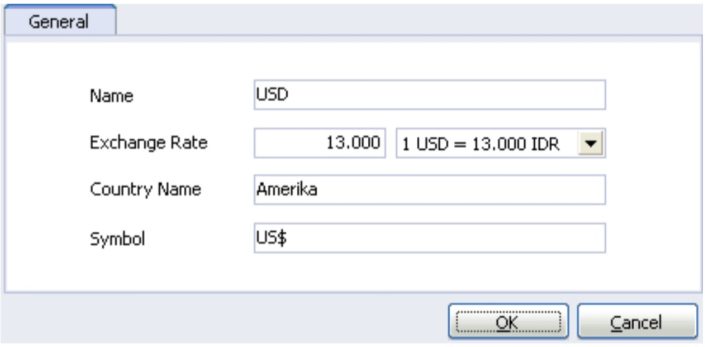
Jika Anda perlu mengoreksi mata uang (misalnya nama yang keliru atau simbol), berikut ini caranya:
- Kembali ke Daftar Mata Uang, pilih mata uang yang ingin diubah.
- Klik Edit atau Modify.
- Ubah field yang diperlukan (nama, simbol, keterangan).
- Periksa kembali pengaturan akun default dan kurs — perubahan bisa berdampak pada transaksi historis/baru.
- Simpan perubahan.
Catatan: beberapa kolom kunci (mis. kode mata uang) mungkin dibatasi untuk diubah setelah mata uang dipakai di transaksi; jika tidak bisa diubah, solusi biasanya adalah membuat mata uang baru dan migrasi penggunaan.
Cara Menghapus Mata Uang di Accurate 5
Menghapus mata uang di Accurate 5 harus dilakukan dengan hati-hati. Caranya yaitu di Daftar Mata Uang, pilih mata uang yang ingin dihapus lalu klik Delete. Sistem biasanya akan menolak penghapusan jika mata uang tersebut pernah dipakai pada transaksi atau akun terkait masih aktif.
Jika ingin benar-benar menghilangkan, Anda harus memastikan tidak ada transaksi/akun yang masih menggunakan mata uang tersebut—atau buat penggantian/pemindahan sebelum menghapus. Selain itu backup database sebelum melakukan penghapusan besar sebagai langkah pengaman.
Menghapus mata uang yang masih terkait transaksi dapat merusak integritas jurnal; oleh karena itu selalu cek dependensi sebelum menghapus.
Tips Praktis dan Perhatian
- Selalu cek Default Account setelah menambah mata uang. Tanpa akun default yang benar, jurnal otomatis tidak akan menempatkan nilai selisih kurs di akun yang tepat.
- Gunakan naming convention agar tim lain mudah memahami tujuan tiap mata uang (mis. USD – Dolar AS).
- Jangan hapus mata uang bila pernah dipakai; buat pengganti dan lakukan migrasi data bila perlu.
- Lakukan backup sebelum perubahan besar seperti penambahan/penghapusan mata uang di database produksi.
Ikuti Pelatihan Accurate 5 Sekarang
Agar set up daftar mata uang dan pengaturan akun default berjalan benar (tanpa mengganggu jurnal otomatis dan laporan), ikuti pelatihan Accurate 5 bersama Szeto Accurate Consultant. Kami bantu konfigurasi multi-currency, training user, dan audit pengaturan supaya transaksi asing tercatat rapi dan patuh. Hubungi customer service kami sekarang untuk jadwal dan paket pelatihan sesuai kebutuhan perusahaan Anda.
