
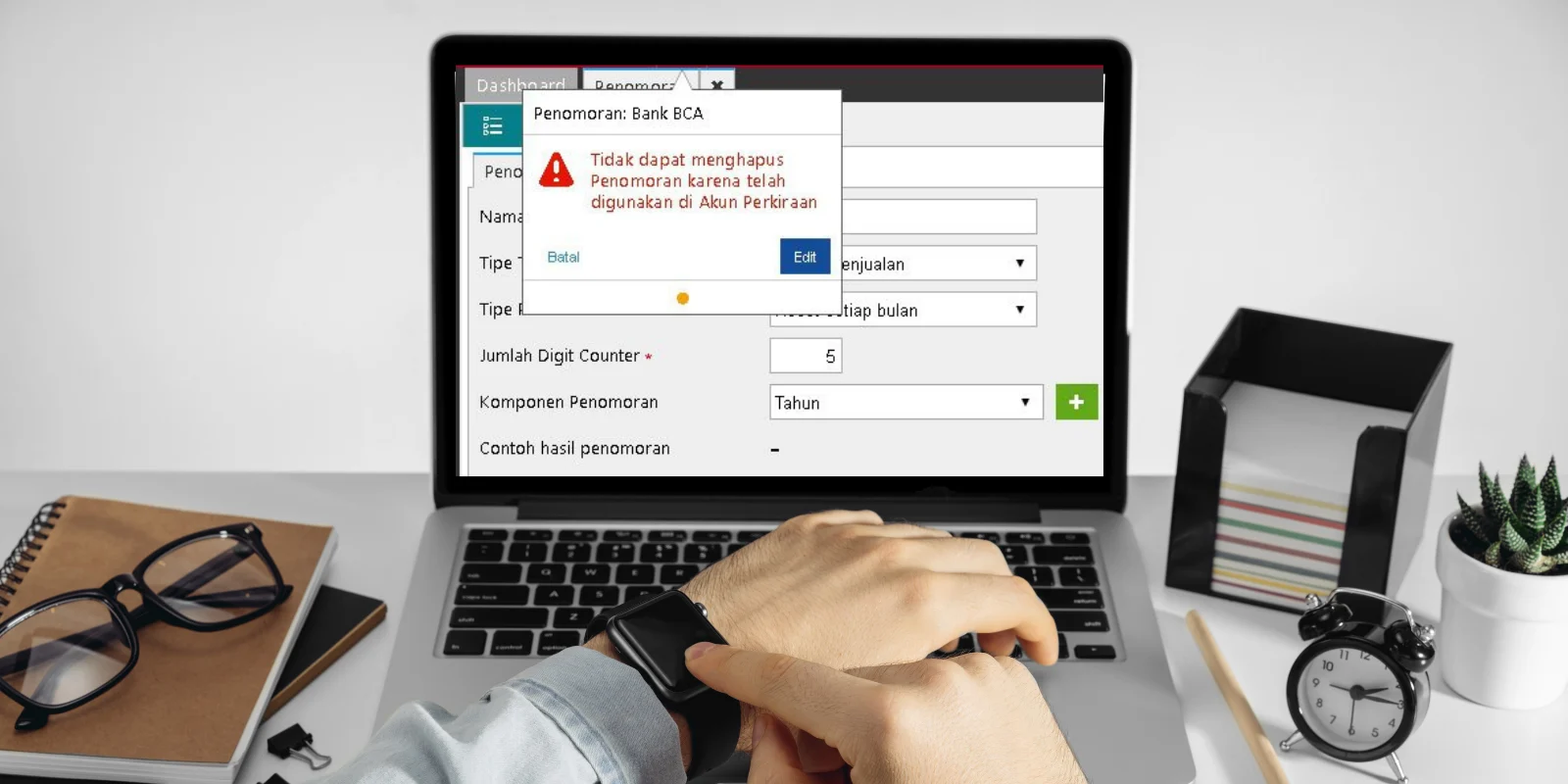
Ketika menggunakan Accurate Online, salah satu komponen yang sering diatur ulang adalah penomoran transaksi. Hal ini membantu menjaga urutan dokumen tetap rapi dan sesuai standar internal perusahaan.Namun dalam praktiknya, beberapa pengguna mengalami error ketika mencoba menghapus atau mereset penomoran, terutama jika format penomoran sudah pernah digunakan pada transaksi lama. Kesalahan seperti ini sering membuat bingung, karena tidak selalu jelas apa penyebabnya dan bagaimana cara mengatasinya.
Pada artikel ini, kita akan membahas apa saja penyebab error penghapusan penomoran transaksi, bagaimana cara menanganinya, serta langkah terbaik untuk memastikan pengaturan nomor dokumen berjalan tanpa masalah.
Mengapa Terjadi Error Saat Menghapus Penomoran Transaksi?
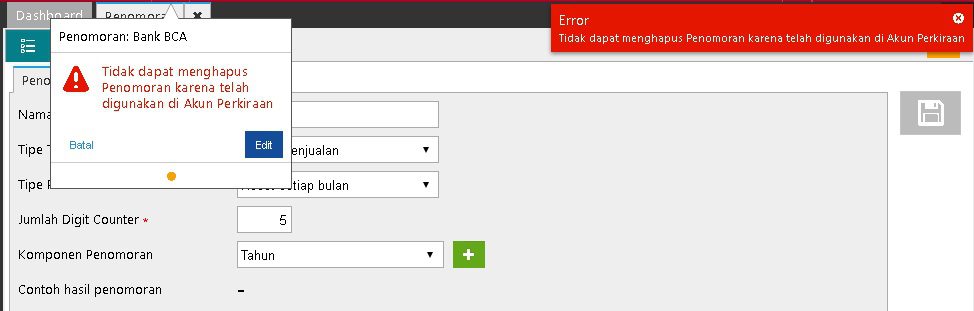
Masalah ini umumnya berasal dari beberapa kondisi berikut:
- Nomor sudah terpakai pada transaksi sebelumnya, meski transaksinya sudah dihapus.
- Format penomoran berkaitan dengan modul tertentu dan modul tersebut masih memiliki dokumen lama yang mengacu pada format itu.
- Penomoran terikat pada pengaturan cabang, sehingga jika ada transaksi antar cabang, format tidak bisa dihapus secara langsung.
- Kesalahan validasi sistem, terutama jika ada dua format penomoran yang saling tumpang tindih.
Accurate Online secara default akan menolak penghapusan format nomor yang memiliki jejak penggunaan, untuk mencegah kekacauan pada histori transaksi.
Mengecek Riwayat Penggunaan Penomoran
Sebelum menghapus penomoran transaksi, Anda perlu memastikan apakah format tersebut memang masih digunakan. Berikut langkah-langkah pengecekannya:
- Masuk ke menu Pengaturan > Preferensi > Penomoran.
- Pilih modul yang ingin diperiksa, misalnya Pembelian, Penjualan, atau Persediaan.
- Klik format nomor yang bermasalah.
- Cek apakah Accurate menampilkan informasi bahwa format nomor sudah digunakan.
- Jika format terhubung dengan cabang tertentu, pastikan cek modul di cabang tersebut.
Bila ditemukan transaksi yang masih menggunakan format ini, Anda perlu menghapus atau mengubah referensi nomor tersebut sebelum bisa menghapus format utamanya.
Cara Mengatasi Error Penghapusan Penomoran Transaksi
Jika ternyata penomoran transaksi tidak bisa dihapus, berikut solusi yang direkomendasikan:
- Jika format penomoran sudah tidak diperlukan tetapi tidak bisa dihapus, Anda bisa menonaktifkannya agar tidak mengganggu histori sistem:
- Masuk ke Preferensi > Penomoran.
- Pilih format dan ubah status menjadi Tidak Aktif.
- Cari transaksi yang mungkin masih memakai format tersebut:
- Cek transaksi dengan nomor yang menyerupai format lama.
- Jika transaksi sudah dihapus, refresh index atau keluar masuk ulang ke database.
- Bila perlu, edit transaksi dan ubah nomor ke format lain, kemudian simpan.
- Jika error muncul karena dua format nomor mirip, buat format baru dengan struktur yang lebih jelas, misalnya menambahkan tahun atau inisial cabang.
- Pengguna sering tidak sadar bahwa draft transaksi atau dokumen percobaan juga tercatat. Pastikan tidak ada draft yang memakai format tersebut.
Tips Agar Pengaturan Penomoran Tidak Error di Masa Depan
- Gunakan pola penomoran yang unik, misalnya memasukkan tahun agar tidak bentrok.
- Hindari mengubah format penomoran di tengah periode berjalan, terutama saat dokumen sudah banyak dibuat.
- Pisahkan penomoran antar cabang, karena format yang sama di beberapa cabang sering menyebabkan konflik.
- Uji format penomoran di database percobaan sebelum diterapkan di database produksi.
Ikuti Pelatihan Accurate Online Sekarang
Pengaturan penomoran transaksi adalah hal kecil yang justru sering memengaruhi laporan dan alur kerja. Jika Anda ingin memahami alur terbaik, cara menyusun format nomor yang ideal, atau menangani error lain di Accurate Online, Anda dapat mengikuti pelatihan resmi bersama Szeto Accurate Consultant. Hubungi customer service kami sekarang untuk menjadwalkan sesi pelatihan yang sesuai kebutuhan bisnis Anda.
