
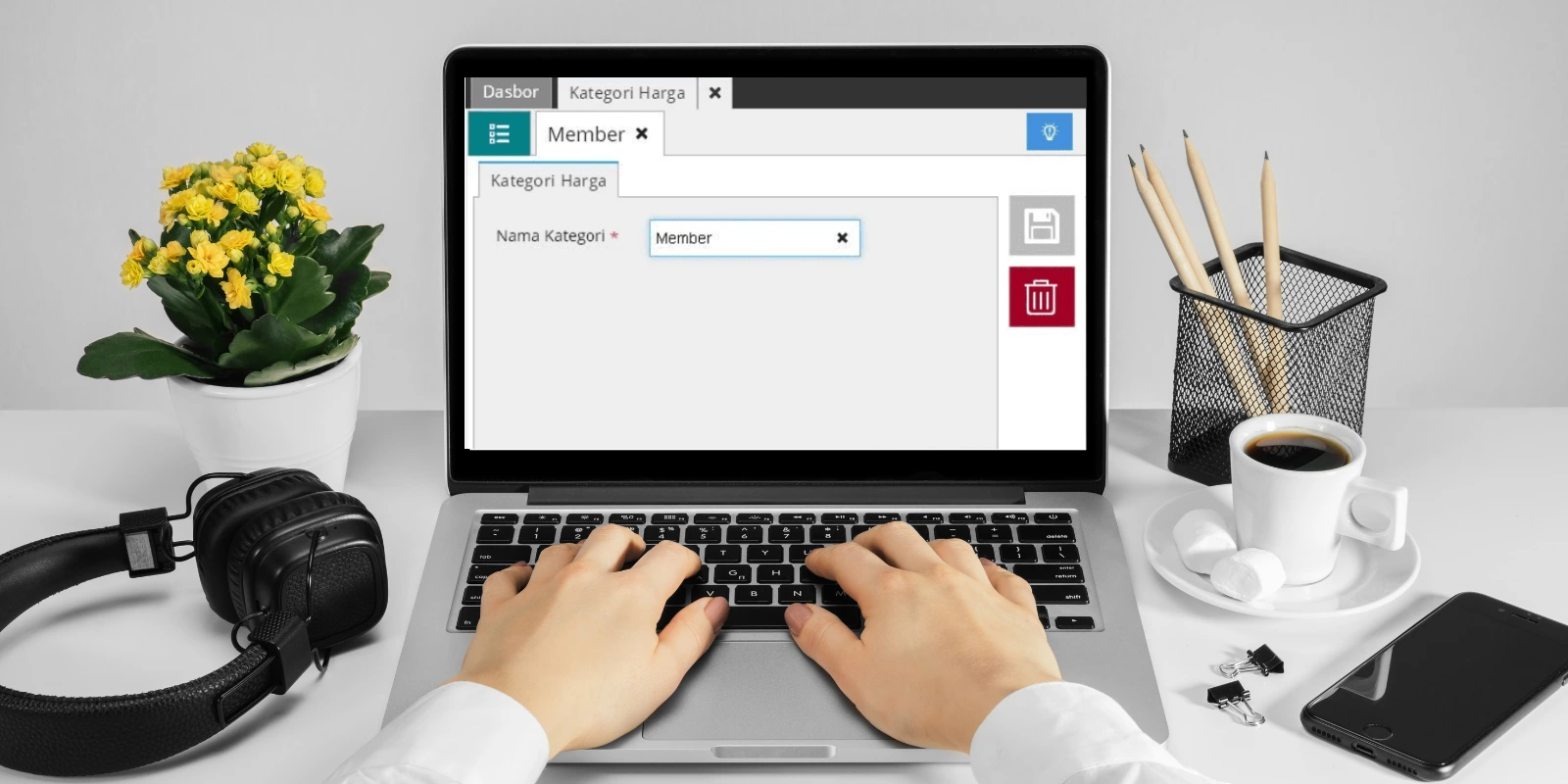
Dalam proses penjualan, sering kali kita perlu menetapkan harga yang berbeda untuk pelanggan yang berbeda—misalnya, harga grosir, harga eceran, atau harga khusus untuk pelanggan loyal. Nah, di Accurate Online, kebutuhan ini bisa diakomodasi dengan mudah lewat fitur kategori harga.
Artikel ini akan membahas secara lengkap bagaimana cara membuat kategori harga di Accurate Online. Anda akan mempelajari fungsinya, langkah-langkah pengaturannya, serta bagaimana penggunaannya dalam transaksi penjualan. Dengan memahami fitur ini, Anda bisa menyusun strategi harga yang lebih fleksibel dan sesuai segmen pasar Anda.
Apa Itu Kategori Harga di Accurate Online?
Kategori harga adalah fitur yang memungkinkan Anda menentukan harga jual yang berbeda untuk satu produk berdasarkan kategori pelanggan. Jadi, Anda tidak perlu mengedit harga manual saat membuat penawaran atau faktur—cukup tetapkan kategori harga pelanggan, dan Accurate otomatis menyesuaikan harga saat transaksi.
Fitur ini sangat berguna bagi perusahaan yang:
- Menjual produk ke berbagai tipe pelanggan (grosir, retail, agen).
- Sering memberikan harga khusus atau diskon tetap.
- Ingin menjaga konsistensi harga dan menghindari kesalahan input manual.
Cara Membuat Kategori Harga di Accurate Online
Berikut ini langkah-langkah untuk membuat dan mengatur kategori harga barang di Accurate Online:
1. Masuk ke Menu Penjualan
Dari dashboard Accurate Online, pilih tab Penjualan, kemudian klik Kategori Harga di bawah submenu pengaturan.
2. Buat Kategori Baru
Klik tombol + Kategori Harga Baru di kanan atas. Isikan informasi berikut:
- Nama Kategori Harga, misalnya “Member”, “Grosir” atau “Retail”
- Deskripsi jika perlu, agar mudah diidentifikasi oleh tim penjualan

Simpan setelah selesai.
3. Tentukan Harga Produk per Kategori
Setelah itu, Anda bisa menetapkan harga berbeda per produk dengan cara:
- Masuk ke menu Persediaan > Produk & Jasa
- Pilih produk yang ingin diatur
- Masuk ke tab Harga Jual
- Tambahkan baris harga sesuai dengan kategori yang sudah dibuat
4. Tetapkan di Kontak Pelanggan
Agar otomatis digunakan saat transaksi, Anda perlu mengatur kategori harga pada masing-masing pelanggan:
- Masuk ke menu Penjualan > Pelanggan
- Buka data pelanggan terkait
- Pada bagian Kategori Harga, pilih kategori harga yang sesuai
Penggunaan Kategori Harga dalam Transaksi
Ketika Anda membuat penawaran penjualan atau faktur penjualan, maka Accurate Online akan secara otomatis menampilkan harga sesuai dengan kategori harga pelanggan. Anda tetap bisa mengubahnya secara manual jika dibutuhkan, tapi sistem akan meminimalkan kesalahan input harga.
Tips Praktis Menggunakan Kategori Harga
Berikut beberapa tips yang penting untuk Anda perhatikan dalam menggunakan fitur kategori harga di Accurate Online:
- Gunakan nama kategori yang mencerminkan jenis pelanggan (misalnya “Member Platinum” atau “Toko Mitra”).
- Hindari membuat terlalu banyak kategori yang membingungkan.
- Review dan update harga berkala agar tetap kompetitif.
- Gunakan laporan penjualan berdasarkan kategori untuk evaluasi strategi harga.
Ingin Mengoptimalkan Penggunaan Accurate Online?
Pembuatan kategori harga hanyalah satu dari sekian banyak fitur di Accurate Online yang bisa membantu bisnis Anda lebih efisien. Jika Anda ingin memaksimalkan pemakaian software ini, ikuti pelatihan resmi bersama Szeto Accurate Consultant.
Kami menyediakan pelatihan praktis untuk pemula maupun tingkat lanjutan. Hubungi customer service kami sekarang untuk mendapatkan jadwal dan informasi selengkapnya!
