Saat Anda bekerja di kantor, salah satu langkah pertama yang pasti dilakukan adalah membuka database Accurate 5. Proses ini terlihat sederhana, tapi kalau belum terbiasa bisa bikin bingung—apalagi kalau database disimpan di folder tertentu atau server. Artikel ini akan menjelaskan langkah demi langkah cara membuka database di komputer lokal, plus tips singkat kalau terjadi masalah.
Apa itu “membuka database” di Accurate 5
“Membuka database” artinya memilih dan mengakses file database Accurate (biasanya berekstensi .gdb) supaya Anda bisa login dan mengelola data perusahaan. Accurate menyediakan beberapa mode akses: Local (lokal), Remote (mesin lain di jaringan LAN), dan Internet (via IP publik / VPN) — tetapi artikel ini fokus pada Local, yaitu saat file database berada di komputer yang sama yang Anda pakai.
Cara Membuka Database di Komputer Lokal
Berikut ini langkah-langkah praktis agar proses membuka database Accurate 5 di komputer lokal berjalan mulus:
- Klik Start → All Programs → CPSSoft → Accurate V5 → lalu klik ikon Accurate, atau klik shortcut di desktop. Setelah muncul jendela welcome, pilih Open Existing Company.
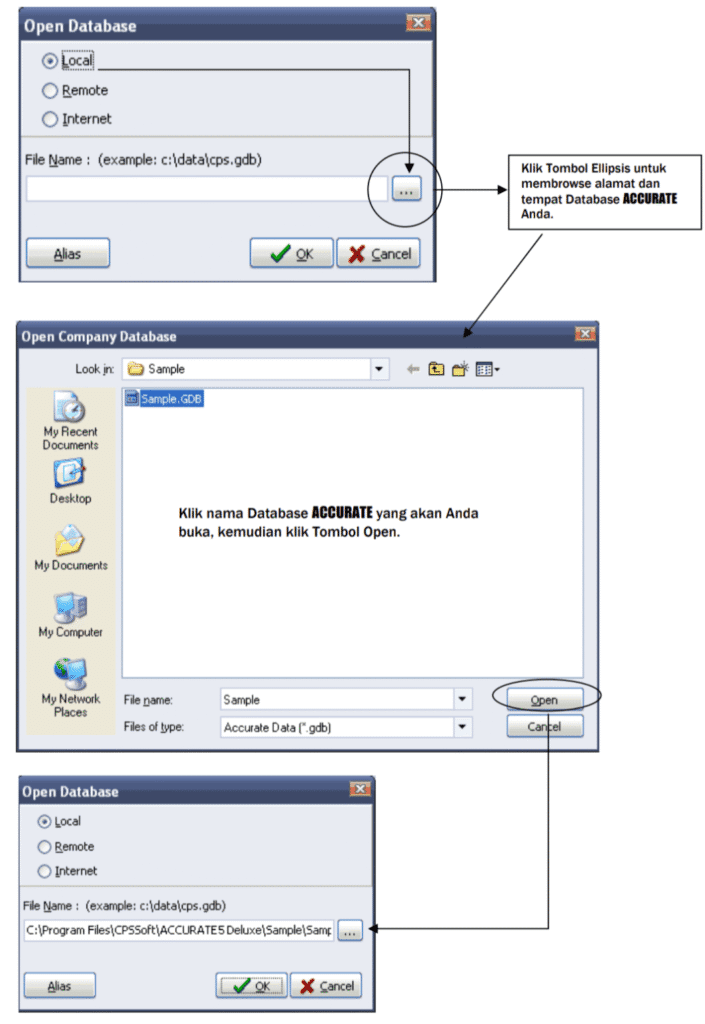
- Pada dialog Open Existing Company akan ada tiga pilihan (Local / Remote / Internet). Pilih Local karena file database tersimpan di PC Anda sendiri (mis. server lokal).
- Klik tombol browse ([…]) pada bagian File Name dan navigasikan ke folder tempat database disimpan. Contoh path: D:\Database\NamaPerusahaan.gdb. Pilih file .gdb yang sesuai lalu klik Open.
- Setelah file dipilih, maka jendela login Accurate 5 akan muncul. Masukkan User ID (mis. SUPERVISOR atau user lain) dan password. Jika berhasil, Anda sudah masuk ke database dan bisa mulai bekerja.
Tips Cek Lokasi Database Jika Tidak Tahu Filenya
Berikut ini beberapa hal yang bisa Anda lakukan jika ingin mengecek lokasi database di Accurate 5 namun tidak mengetahui filenya:
- Tanyakan ke tim IT atau admin yang men-setup Accurate, biasanya mereka menyimpan path database di dokumen SOP.
- Cek folder umum yang sering dipakai: D:\Database, C:\AccurateData, atau folder Database di drive utama.
- Jika PC berperan sebagai server, buka Windows Explorer dan cari file berakhiran .gdb.
Tips Mengatasi Masalah Saat Membuka Database
Berikut ini beberapa masalah umum saat membuka database di Accurate 5 dan solusinya:
- File .gdb tidak ditemukan — pastikan bahwa Anda membuka drive yang benar dan file tidak terhapus. Cek recycle bin atau backup.
- Database sudah dibuka oleh user lain — pastikan bahwa tidak ada user lain (misal workstation lain) sedang membuka database yang sama. Tutup sesi tersebu atau restart server jika perlu.
- Error permission / akses ditolak — jalankan Accurate sebagai Administrator atau cek permission folder database agar user Windows Anda punya hak baca/tulis.
- Database corrupt / tidak bisa dibuka — gunakan fitur File → Repair atau restore dari cadangan (.gbk). Jika ragu, hubungi support teknis.
Kapan Pakai Remote atau Internet?
Kalau file database tidak berada pada komputer lokal (misal di komputer server atau di kantor lain), gunakan opsi Remote (satu jaringan LAN) atau Internet (bila lewat koneksi jarak jauh / IP publik). Pengisian nama server diisi dengan IP address atau Computer Name, dan file name tetap path lengkap file .gdb pada server. Untuk setup jaringan/port forwarding biasanya melibatkan tim IT.
Ingin Tim Anda Jago Membuka Database dan Mengelola Accurate 5?
Memastikan bahwa proses membuka database dengan benar adalah dasar agar operasional keuangan bisnis berjalan dengan lancar. Jika Anda ingin tim terlatih mulai dari membuka database lokal, setting alias, hingga troubleshooting akses remote dan backup/restore — ikut pelatihan Accurate 5 dari kami.
Tim kami siap membantu Anda setup SOP akses database di Accurate 5, praktik langsung, dan sesi tanya jawab. Hubungi customer service kami sekarang juga untuk mendapatkan informasi jadwal pelatihan dan konsultasi khusus sesuai kebutuhan perusahaan Anda.