
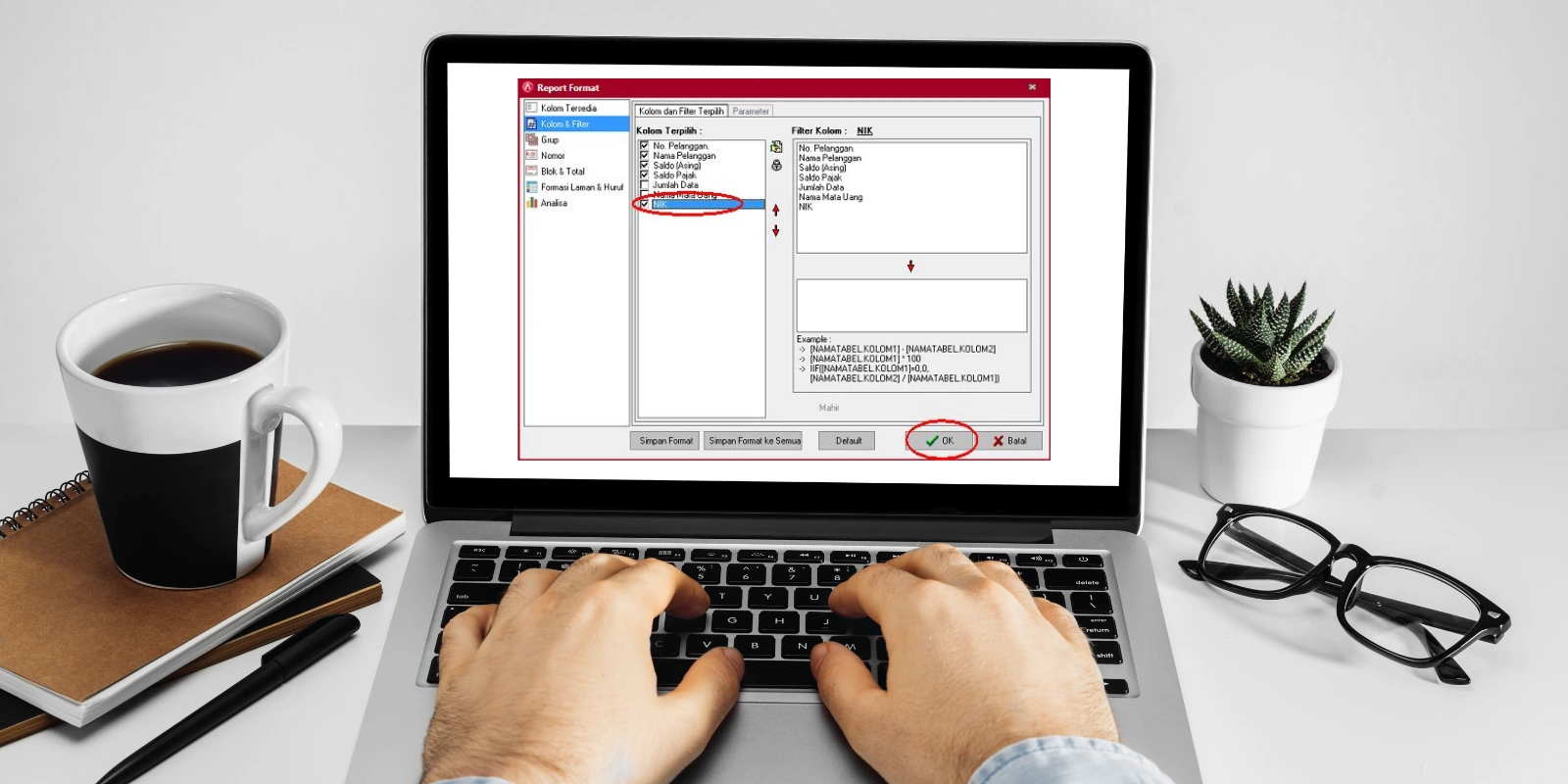
Dalam kegiatan administrasi bisnis, data pelanggan sering kali perlu ditampilkan secara lebih lengkap, termasuk informasi seperti NIK untuk keperluan validasi identitas atau kebutuhan pelaporan tertentu. Di Accurate 5, Anda bisa melakukan penyesuaian laporan agar kolom NIK muncul pada Daftar Pelanggan.
Mengapa Data NIK Penting dalam Laporan Pelanggan?
Beberapa bisnis membutuhkan data NIK pelanggan sebagai bagian dari persyaratan administrasi, entah untuk kebutuhan kontrak, verifikasi identitas, penagihan, atau keperluan audit. Accurate 5 menyediakan fleksibilitas untuk menambahkan informasi tambahan ini, baik melalui field default maupun menambahkan field baru melalui fitur custom field.
Menampilkan NIK langsung di laporan pelanggan membuat proses pengecekan, pelacakan, dan dokumentasi menjadi lebih cepat. Anda tidak perlu membuka detail pelanggan satu per satu karena semua informasi yang dibutuhkan dapat dilihat dalam satu tampilan laporan.
Menyiapkan Field NIK pada Data Pelanggan
Sebelum menampilkan NIK di laporan, pastikan data NIK sudah tercatat pada setiap profil pelanggan. Jika belum tersedia, Anda bisa menambahkannya sebagai custom field. Berikut langkah-langkah yang umum dilakukan:
- Pada menu utama, buka Penjualan, lalu pilih Pelanggan, dan klik salah satu pelanggan.
- Tambahkan field baru
- Di bagian detail pelanggan, pilih tab Informasi Tambahan.
- Klik Tambah Field Baru
- Pilih jenis field Text
- Beri nama “NIK”
- Simpan perubahan
- Anda bisa mengisi data NIK setiap pelanggan secara manual atau menggunakan fitur impor jika jumlah pelanggan cukup banyak.
- Setelah semua data pelanggan sudah memiliki kolom NIK, barulah Anda dapat menampilkannya pada laporan daftar pelanggan.
Cara Menampilkan NIK di Laporan Daftar Pelanggan Accurate 5
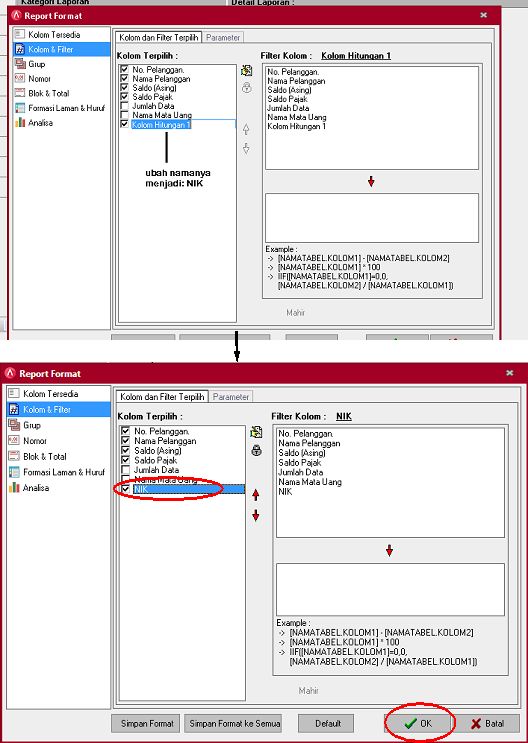
Kini masuk ke bagian utama, yaitu menambahkan kolom NIK ke dalam tampilan laporan. Berikut ini langkah lengkapnya:
- Masuk ke menu Penjualan → Laporan Penjualan → pilih Daftar Pelanggan.
- Pada tampilan laporan, klik tombol Desain, lalu pilih Ubah Desain/Customize Report.
- Di bagian panel sebelah kiri, Anda akan melihat daftar field yang tersedia. Jika Anda menambahkan NIK sebagai custom field, maka field tersebut akan muncul pada bagian Custom Field.
- Jika Anda ingin laporan lebih terstruktur, Anda bisa menambahkan filter berdasarkan NIK atau mengatur pengurutan berdasarkan alfabet.
- Klik Simpan dan beri nama desain baru, misalnya Daftar Pelanggan + NIK, agar mudah ditemukan di lain waktu.
- Setelah kolom NIK masuk ke tampilan laporan, Anda bisa mengekspornya ke PDF, Excel, atau melakukan pencetakan langsung sesuai kebutuhan.
Tips Menampilkan Data NIK agar Laporan Lebih Rapi
Untuk memastikan laporan mudah dibaca, berikut beberapa tips praktis:
- Gunakan format kolom yang konsisten, terutama jika ada pelanggan badan usaha yang tidak menggunakan NIK.
- Berikan label kolom yang jelas agar tim lain dapat memahami bahwa kolom tersebut adalah data identitas.
- Urutkan berdasarkan nama pelanggan, lalu pastikan kolom NIK berada di sebelah kanan kolom alamat atau nomor telepon.
- Gunakan fitur penyimpanan desain agar Anda tidak perlu melakukan pengaturan ulang setiap kali laporan dibuka.
- Periksa kembali data pelanggan untuk memastikan NIK tidak salah ketik atau tertukar.
Ikuti Pelatihan Accurate 5 Sekarang
Jika Anda ingin menguasai fitur laporan, custom field, hingga pengaturan data pelanggan di Accurate 5 lebih mendalam, Anda bisa mengikuti pelatihan resmi dari Szeto Accurate Consultant. Pelatihan ini akan membantu Anda memahami cara kerja setiap modul dengan lebih efektif dan langsung mempraktikkannya. Hubungi customer service kami sekarang untuk mendapatkan jadwal pelatihan dan konsultasi penggunaan Accurate 5.
