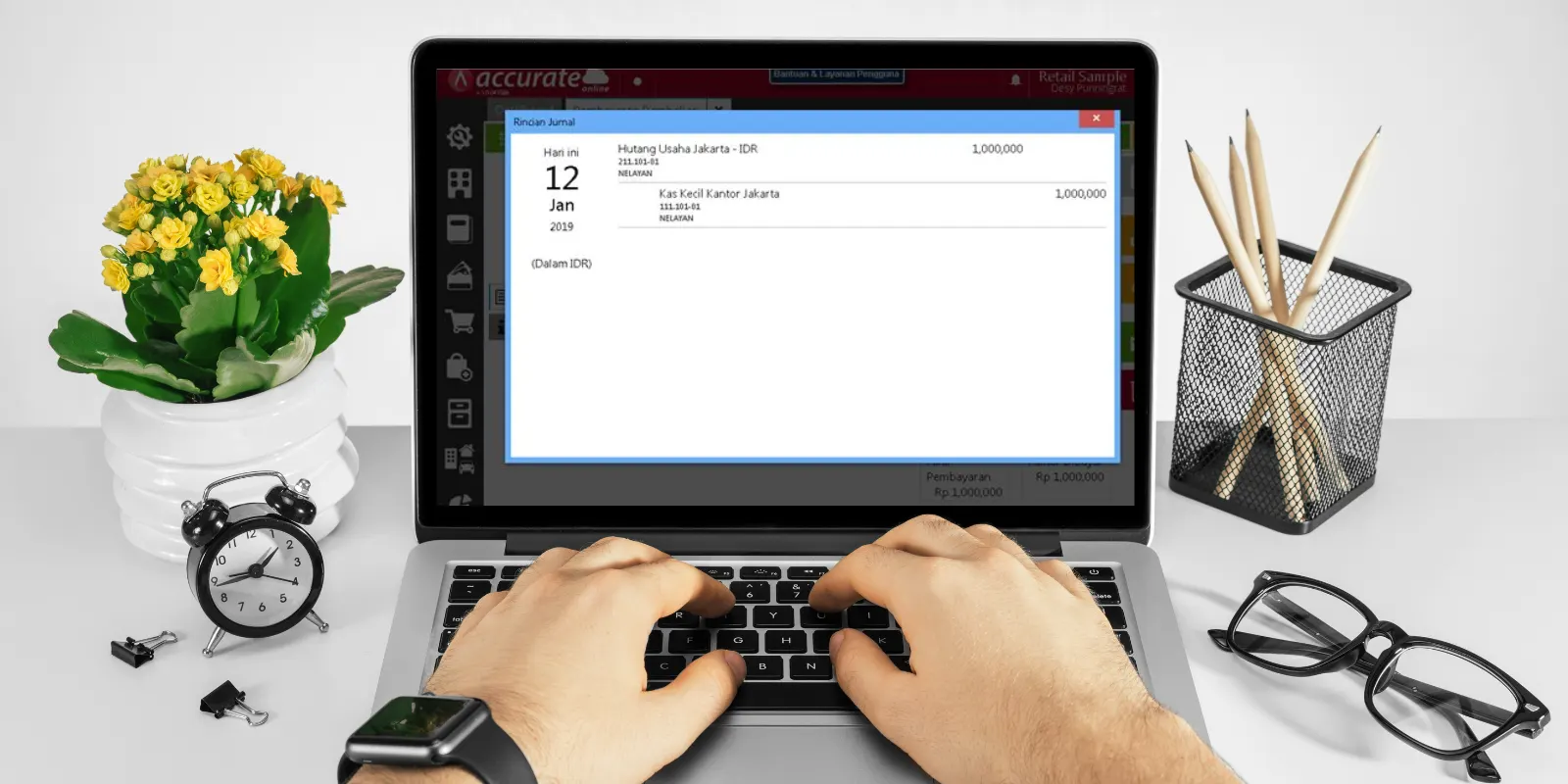
Bagi pengguna Accurate 5, salah satu masalah yang kadang muncul saat membuka aplikasi adalah kondisi di mana program tiba-tiba not responding sebelum Anda sempat memasukkan User ID dan Password. Masalah ini cukup sering terjadi, terutama pada komputer dengan konfigurasi tertentu atau ketika ada gangguan pada koneksi database.
Dalam artikel ini, kita akan membahas mengenai beberapa penyebab umum masalah tersebut, cara mengatasinya, serta langkah pencegahan agar Anda bisa menggunakan Accurate 5 dengan lancar.
Mengapa Accurate 5 Not Responding Sebelum Login?
Ketika aplikasi Accurate 5 menampilkan status not responding sebelum Anda memasukkan User ID dan Password, ada beberapa faktor pemicu yang umumnya menjadi penyebabnya. Masalah ini tidak selalu menunjukkan kerusakan, tetapi lebih ke arah konflik sistem atau proses yang tertunda.
Beberapa penyebab yang paling umum antara lain:
- Loading Database Terhambat: Accurate perlu memeriksa koneksi database setiap kali dibuka. Jika koneksi ke database lambat, bermasalah, atau file database terlalu besar, aplikasi bisa freeze sesaat sebelum login.
- Add-on atau Service Belum Berjalan: Beberapa komputer membutuhkan waktu untuk menjalankan service pendukung seperti Accurate Service Controller. Jika service belum siap, aplikasi bisa terlihat tidak merespons.
- Spesifikasi Komputer Terlalu Minimal: RAM kecil atau CPU yang terlalu banyak menjalankan aplikasi lain dapat membuat Accurate stuck ketika pertama kali dijalankan.
- Antivirus atau Windows Defender: Beberapa antivirus menganggap proses Accurate sebagai aktivitas yang perlu dipindai dulu dan membuat aplikasi seperti not responding.
- File Instalasi atau Komponen Rusak: File program yang tidak lengkap atau mengalami error dapat membuat proses loading terganggu.
Cara Mengatasi Accurate 5 yang Not Responding Saat Login
Berikut ini langkah-langkah yang dapat Anda lakukan untuk mengatasi kondisi freeze atau not responding sebelum layar login muncul.
- Buka Services di Windows, lalu periksa apakah Accurate Service Controller sudah berstatus Running. Jika belum, klik Start dan coba buka Accurate kembali.
- Pastikan RAM dan CPU tidak sedang penuh. Tutup browser dengan banyak tab, aplikasi desain, atau software berat lainnya sebelum membuka Accurate.
- Masuk ke menu antivirus, lalu tambahkan folder instalasi Accurate ke daftar pengecualian (exception). Hal ini membantu proses loading berjalan tanpa hambatan.
- Jika Anda menggunakan Accurate Client yang terhubung ke server, pastikan:
- Komputer terkoneksi ke jaringan yang sama
- Server menyala
- IP server tidak berubah
- Database tidak sedang digunakan maintenance
- Jika database berada di perangkat yang sama, coba buka file database lain untuk memastikan masalah bukan pada file tertentu.
- Gunakan fitur Repair melalui Control Panel → Programs → Accurate 5 → Repair. Langkah ini membantu memperbaiki file yang rusak tanpa menghapus data.
- Kadang masalah sederhana seperti service yang tidak berjalan sempurna bisa teratasi hanya dengan me-restart komputer.

Tips Agar Accurate Tidak Sering Not Responding
Beberapa tips praktis berikut ini bisa membantu Anda mencegah terjadinya masalah serupa:
- Gunakan RAM minimal 8 GB untuk penggunaan optimal.
- Hindari menyimpan database dengan ukuran terlalu besar tanpa backup berkala.
- Jalankan Windows Update secara teratur agar tidak ada konflik library.
- Gunakan SSD untuk meningkatkan kecepatan loading aplikasi.
- Tutup Accurate dengan benar (tidak dipaksa melalui Task Manager).
Ikuti Pelatihan Accurate 5 Sekarang
Jika Anda ingin memaksimalkan penggunaan Accurate 5, termasuk memahami cara mengatasi masalah not responding, optimasi database, hingga konfigurasi server–client, Anda dapat mengikuti pelatihan bersama Szeto Accurate Consultant. Tim kami akan membantu Anda memahami fitur dan troubleshooting lebih mendalam. Hubungi customer service kami sekarang untuk menjadwalkan sesi pelatihan sesuai kebutuhan bisnis Anda.