Dalam transaksi bisnis, terutama bagi perusahaan yang berstatus Pengusaha Kena Pajak (PKP), informasi perpajakan pada dokumen penjualan menjadi hal yang sangat penting. Salah satu data yang sering dibutuhkan adalah NPWP pelanggan yang ditampilkan pada faktur penjualan. Dengan adanya informasi ini, proses administrasi, pelaporan pajak, hingga verifikasi dokumen menjadi lebih mudah.
Pada artikel ini, kita akan membahas mengenai fungsi NPWP pelanggan, manfaat menampilkannya pada faktur penjualan, serta cara mengatur tampilan NPWP pelanggan di Accurate Online.
Pentingnya NPWP Pelanggan pada Faktur Penjualan
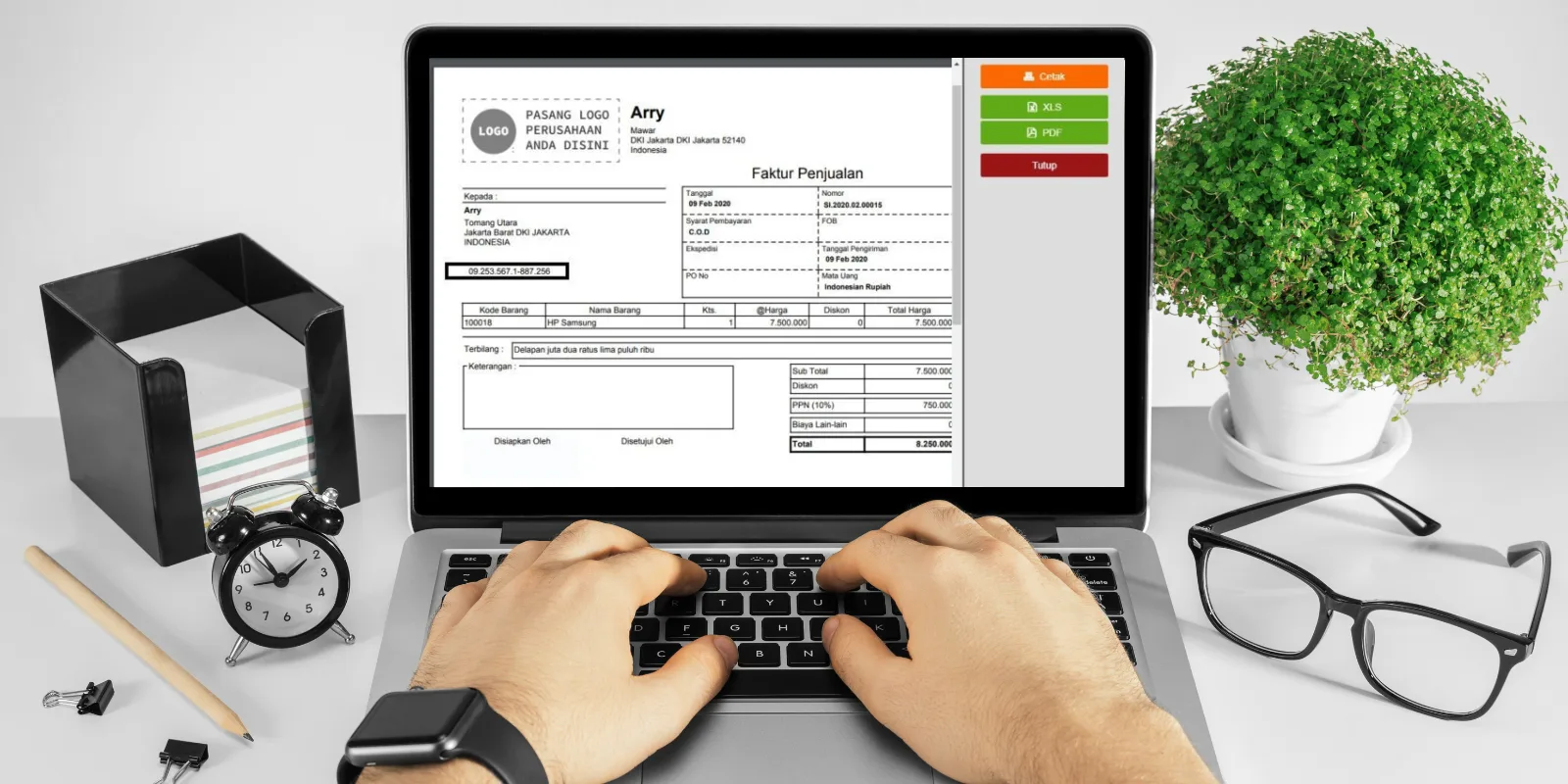
NPWP pelanggan merupakan identitas perpajakan yang digunakan untuk keperluan administrasi dan pelaporan pajak. Dalam beberapa jenis transaksi, informasi NPWP menjadi salah satu data yang perlu dicantumkan pada dokumen penjualan.
Manfaat menampilkan NPWP pelanggan pada faktur penjualan antara lain:
- Memudahkan identifikasi pelanggan.
- Mendukung administrasi perpajakan yang lebih rapi.
- Membantu proses rekonsiliasi dokumen penjualan.
- Mempermudah pengecekan data saat audit atau pemeriksaan.
Karena itu, banyak perusahaan memilih untuk menampilkan NPWP pelanggan pada desain cetakan faktur penjualan mereka.
Cara Mengisi NPWP Pelanggan di Accurate Online
Sebelum menampilkan NPWP pelanggan pada cetakan faktur, pastikan data tersebut sudah tersimpan pada master pelanggan. Langkah-langkahnya yaitu sebagai berikut:
- Buka menu Penjualan.
- Pilih Pelanggan.
- Edit data pelanggan yang diinginkan.
- Masukkan nomor NPWP pada kolom yang tersedia.
- Simpan perubahan data.
Dengan cara ini, Accurate Online akan menyimpan informasi NPWP yang nantinya dapat digunakan pada berbagai transaksi penjualan.
Cara Menampilkan NPWP Pelanggan di Cetakan Faktur
Jika data NPWP sudah tersimpan, langkah berikutnya adalah menampilkannya pada desain cetakan. Secara umum, prosesnya meliputi:
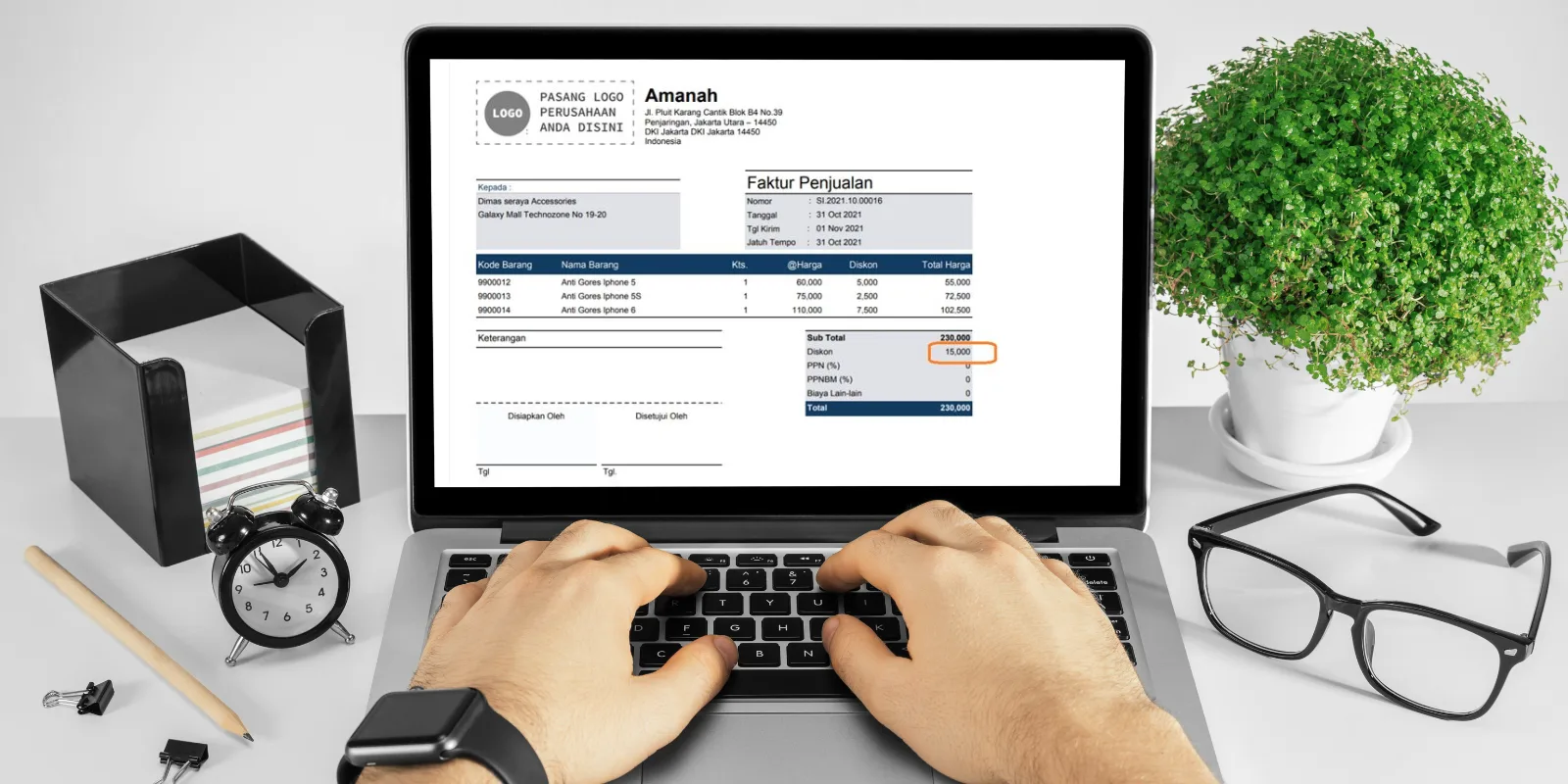
- Buka menu desain cetakan faktur penjualan yang digunakan perusahaan.
- Pada editor desain cetakan, pilih variabel atau field yang berkaitan dengan NPWP pelanggan. Letakkan field tersebut pada posisi yang diinginkan.
- Setelah selesai melakukan pengaturan, simpan desain cetakan lalu lakukan preview untuk memastikan NPWP tampil dengan benar pada faktur.

Kendala yang Sering Terjadi
Beberapa pengguna mengalami masalah saat menampilkan NPWP pelanggan pada faktur penjualan, seperti:
- Data NPWP tidak muncul.
- Nomor NPWP kosong pada hasil cetakan.
- Desain cetakan menggunakan template lama.
- Informasi pelanggan belum diperbarui.
Jika hal tersebut terjadi, pastikan data pelanggan sudah lengkap dan desain cetakan menggunakan field yang benar.
Tips Mengelola Data NPWP Pelanggan
Agar administrasi lebih rapi, Anda dapat menerapkan beberapa tips berikut:
- Pastikan nomor NPWP diinput dengan benar.
- Lakukan pembaruan data pelanggan secara berkala.
- Gunakan format penulisan NPWP yang konsisten.
- Verifikasi data pelanggan sebelum membuat faktur penjualan.
Dengan pengelolaan yang baik, dokumen penjualan akan terlihat lebih profesional dan mendukung kebutuhan administrasi perpajakan perusahaan.
Tingkatkan Penguasaan Accurate Online Sekarang!
Mengelola data pelanggan, desain cetakan faktur, hingga pengaturan perpajakan di Accurate Online akan lebih mudah jika Anda memahami setiap fiturnya dengan benar.
Melalui pelatihan Accurate Online dari Szeto Accurate Consultant, Anda bisa mempelajari berbagai fitur penting, mulai dari pengelolaan penjualan, persediaan, aset, perpajakan, hingga pembuatan laporan yang sesuai kebutuhan bisnis.
Segera hubungi customer service kami sekarang juga dan tingkatkan kemampuan Anda dalam menggunakan Accurate Online secara lebih optimal, efisien, dan profesional.