
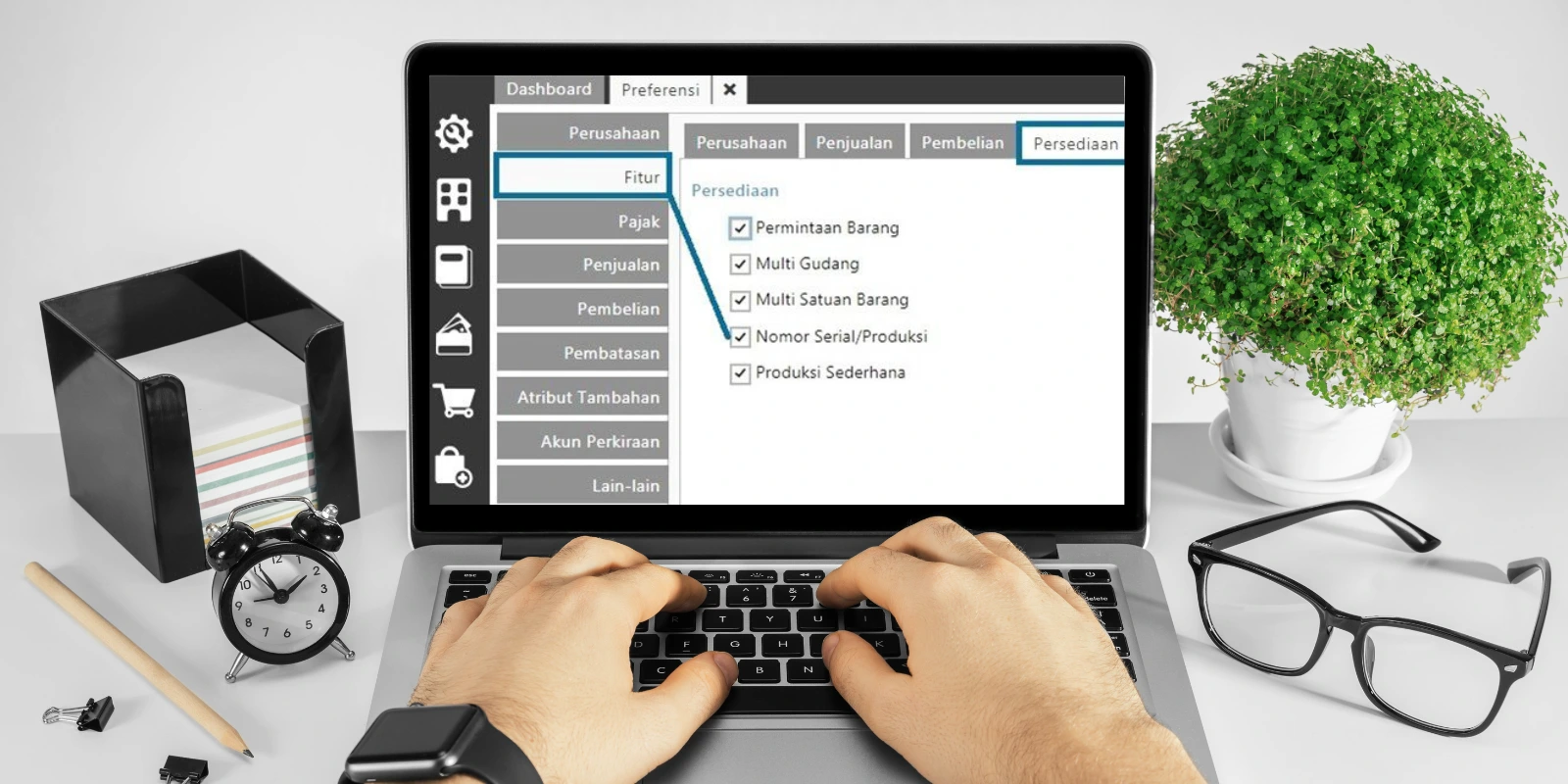
Bagi sebagian bisnis, terutama yang bergerak di bidang elektronik, farmasi, atau produk premium lainnya, penggunaan nomor seri adalah hal yang penting untuk melacak barang secara detail. Accurate Online menyediakan fitur pengisian nomor seri yang dapat memudahkan pengguna dalam mencatat, mengontrol, dan mengecek alur pergerakan barang secara akurat dan rapi.
Dalam artikel ini, kita akan membahas tentang bagaimana cara mengatur dan menggunakan fitur nomor seri di Accurate Online, mulai dari pengaktifannya hingga cara menginputnya di transaksi pembelian dan penjualan.
Kenapa Perlu Mengaktifkan Fitur Nomor Seri?
Fitur nomor seri pada Accurate Online memungkinkan Anda untuk melakukan beberapa hal berikut ini:
- Melacak setiap unit barang secara spesifik.
- Meningkatkan kontrol stok dan mengurangi kehilangan barang.
- Memberikan informasi detail untuk keperluan garansi dan klaim pelanggan.
Dengan sistem ini, maka satu unit barang bisa memiliki identitas unik, sehingga Anda bisa tahu barang dengan nomor seri tertentu dibeli dari vendor mana, dan dijual ke siapa.
Cara Membuat Pengisian Nomor Seri di Accurate Online
Berikut ini langkah-langkah yang bisa Anda ikuti untuk membuat pengisian nomor seri di Accurate Online:
1. Mengaktifkan Fitur Nomor Seri
Sebelum bisa menggunakan fitur ini, Anda harus mengaktifkannya terlebih dahulu. Berikut langkah-langkahnya:
- Masuk ke menu Pengaturan > Preferensi.
- Pilih tab Barang & Jasa.
- Aktifkan centang pada opsi Gunakan Nomor Seri.
- Simpan perubahan.

2. Menambahkan Barang dengan Nomor Seri
Saat membuat data barang baru yang ingin Anda kontrol dengan nomor seri, ikuti langkah berikut ini:
- Masuk ke Persediaan > Barang & Jasa.
- Klik Buat Baru, lalu isikan detail barang seperti biasa.
- Di bagian bawah, aktifkan opsi Menggunakan Nomor Seri.
- Simpan.
Barang sekarang hanya bisa diproses dalam transaksi jika Anda mengisi nomor serinya.
3. Input Pengisian Nomor Seri Saat Pembelian
Saat mencatat pembelian barang dari vendor, Anda akan diminta mengisi nomor seri dari barang yang dibeli. Caranya:
- Masuk ke Pembelian > Faktur Pembelian.
- Pilih barang yang sudah diatur menggunakan nomor seri.
- Di kolom No. Seri, klik untuk mengisi satu per satu nomor seri sesuai jumlah barang.
- Simpan transaksi dan setiap nomor seri akan otomatis masuk ke daftar stok Anda.

4. Menggunakan Nomor Seri Saat Penjualan
Saat barang dijual, Anda harus memilih nomor seri yang keluar dari stok. Langkahnya:
- Masuk ke Penjualan > Faktur Penjualan.
- Pilih barang dengan nomor seri.
- Klik pada kolom nomor seri, lalu pilih dari daftar nomor seri yang tersedia.
- Simpan.
Dengan cara ini, Anda bisa melacak barang mana yang sudah dijual dan ke siapa.
5. Melihat Daftar Nomor Seri
Untuk memantau semua nomor seri yang masih aktif maupun yang sudah keluar, Anda dapat melihatnya melalui Laporan > Daftar Nomor Seri.
Anda juga bisa melakukan export ke Excel untuk keperluan audit keuangan atau pengecekan secara manual.
Bingung Atur Nomor Seri? Ikuti Pelatihan Accurate Online Sekarang
Pengisian nomor seri memang terlihat teknis, tapi sangat penting untuk bisnis dengan barang yang bernilai tinggi atau bergaransi. Supaya tidak salah langkah dan data Anda tetap rapi, sebaiknya ikuti pelatihan resmi Accurate Online bersama kami.
Tim profesional kami akan membantu Anda mulai dari pengaturan awal sampai pelaporan yang benar. Hubungi customer service kami sekarang juga untuk mendapatkan informasi lebih lanjut dan jadwalkan pelatihan Accurate Online hari ini!
