
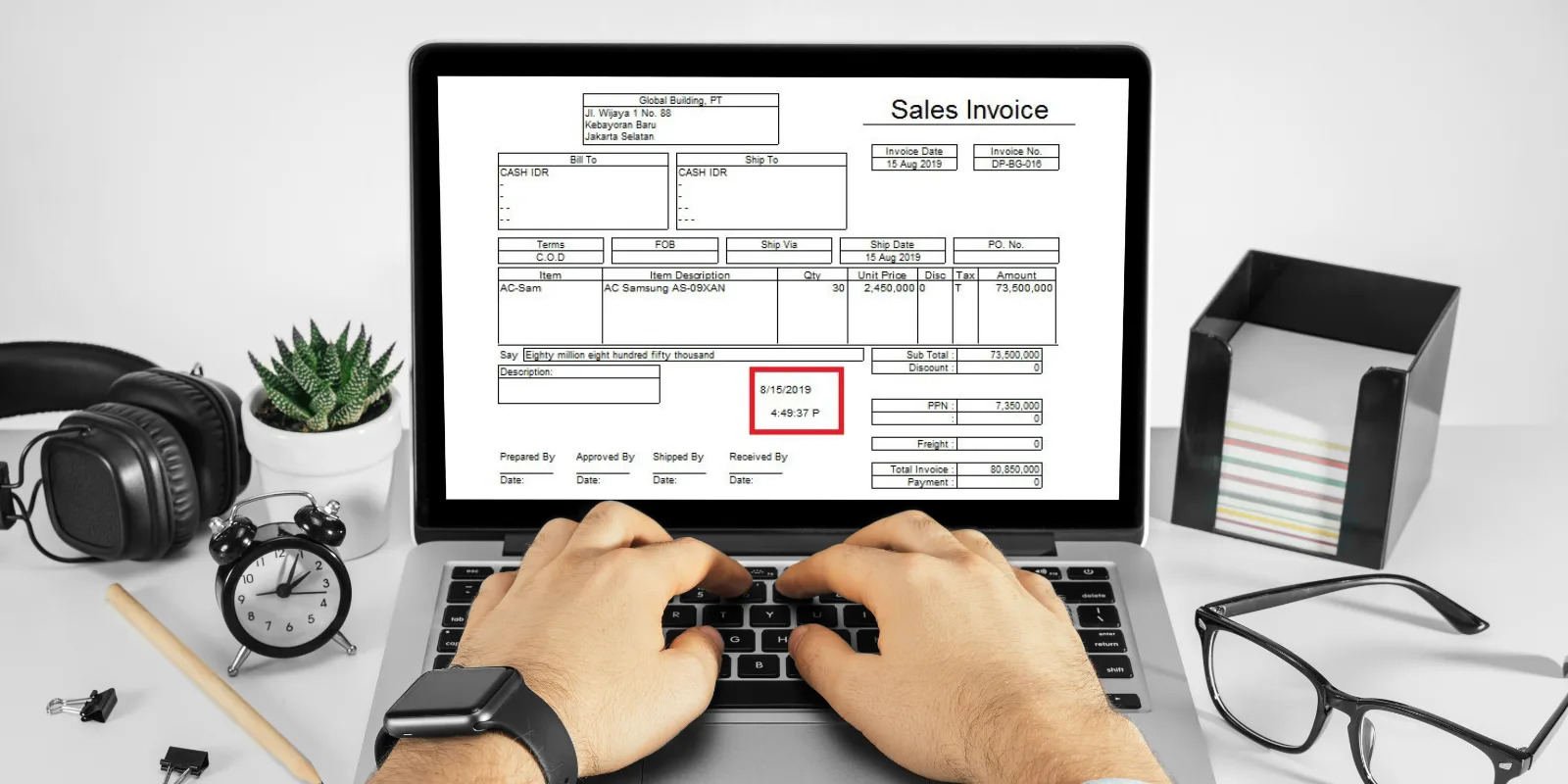
Kadang di perusahaan, kita butuh tahu kapan tepatnya sebuah transaksi dibuat — tidak hanya tanggal, tetapi juga jamnya — supaya audit, cut-off, atau pelacakan aktivitas bisa lebih akurat. Di Accurate 5, informasi ini bisa ditambahkan ke preview formulir transaksi atau template cetakan dengan memanfaatkan data audit internal.
Di artikel ini, kita akan membahas kenapa pembuatan transaksi dengan timestamp itu penting, bagaimana caranya menampilkannya di formulir atau laporan, serta catatan audit yang bisa jadi alternatif jika butuh jejak perubahan yang lebih dalam.
Mengapa Menampilkan Tanggal & Jam Pembuatan Transaksi Penting?
Berikut ini beberapa alasan pentingnya menampilkan tanggal & jam pembuatan transaksi:
- Audit dan akuntabilitas: Dengan mengetahui waktu pembuatan, Anda bisa melacak siapa yang membuat transaksi (atau setidaknya kapan dibuat), yang sangat penting dalam pemeriksaan internal maupun eksternal.
- Cut-off keuangan: Timestamp membantu memastikan bahwa transaksi yang dimasukkan pada periode tertentu benar-benar masuk saat periode itu, tidak ambigu karena hanya menggunakan tanggal.
- Transparansi historis: Jika ada perubahan di kemudian hari, Anda bisa menggunakan audit trail untuk membandingkan waktu pembuatan dengan waktu modifikasi — ini memberi jejak lengkap.
Cara Menampilkan Tanggal & Jam Pembuatan Transaksi di Accurate 5
Berikut ini langkah langkah untuk menambahkan informasi tanggal dan jam pembuatan transaksi di template formulir (misalnya invoice, PO, dan dokumen lain) pada Accurate 5:
- Masuk ke: Setup → Form Templates di Accurate 5.
- Pilih nama template (misalnya Sales Invoice, Purchase Order, dsb.), lalu klik Design as FRF untuk membuka editor formulir.
- Di halaman kedua (Page 2) template, tekan F11 kemudian pilih [::] SQL. Tambahkan baris SQL khusus sebelum baris FROM … untuk menarik kolom waktu pembuatan, misalnya:
(SELECT FIRST 1 audit.MODIDATE
FROM audit
INNER JOIN arinv ON arinv.GLHISTID = audit.GLHISTID
WHERE arinv.ARINVOICEID = :ARINVOICEID) CREATEDTIME
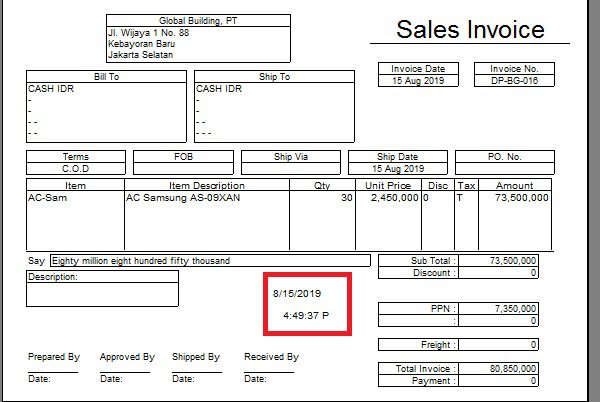
- Kembali ke tampilan desain form, klik Insert → Rectangle Object dan letakkan di bagian footer (atau bagian lain sesuai kebutuhan). Lalu gunakan variabel DialogForm.qrySIARInv.”CREATEDTIME” untuk menampilkan tanggal pembuatan.
- Tambahkan elemen kotak lagi (rectangle object), lalu masukkan variabel COPY([DialogForm.qrySIARInv.”CREATEDTIME”], 11, 9). Variabel ini menampilkan bagian jam dari timestamp.
- Setelah lagi content dan desain selesai, checklist perubahan, lalu klik Close → Yes untuk menyimpan.
Menampilkan di Daftar atau Grid Transaksi
Selain mencetak atau preview, Anda mungkin ingin melihat kolom Created Date/Time langsung di daftar transaksi (grid):
- Beberapa tampilan daftar (list view) di Accurate 5 bisa dikustomisasi untuk menambahkan kolom Created Date/Time, tergantung modul.
- Jika tidak tersedia di UI bawaan, Anda bisa gunakan laporan khusus atau ekspor data kemudian analisis di Excel dengan kolom timestamp.
- Bila Membutuhkan Jejak Perubahan — Gunakan Audit Trail
- Menampilkan waktu pembuatan bagus, tetapi jika Anda butuh jejak lengkap (siapa mengubah apa dan kapan), maka Audit Trail adalah jawabannya:
- Accurate 5 mencatat log audit yang menyimpan created, modified, dan user yang melakukan perubahan.
- Anda bisa membuat laporan audit terpisah, atau menampilkan kolom MODIDATE, USERID, dan jenis modifikasi di report untuk kebutuhan pemeriksaan.
Ikuti Pelatihan Accurate 5 Sekarang
Jika tim Anda ingin lebih mahir dalam mengatur template formulir, menambahkan variabel seperti timestamp, dan mengaktifkan audit trail, Szeto Accurate Consultant siap membantu lewat pelatihan praktik Accurate 5. Kami bisa tunjukkan langkah demi langkah, best practice, dan setup yang mendukung keamanan serta transparansi pembukuan.
Hubungi customer service kami sekarang juga untuk mendapatkan informasi terkait jadwal pelatihan atau konsultasi sesuai dengan kebutuhan bisnis Anda.
