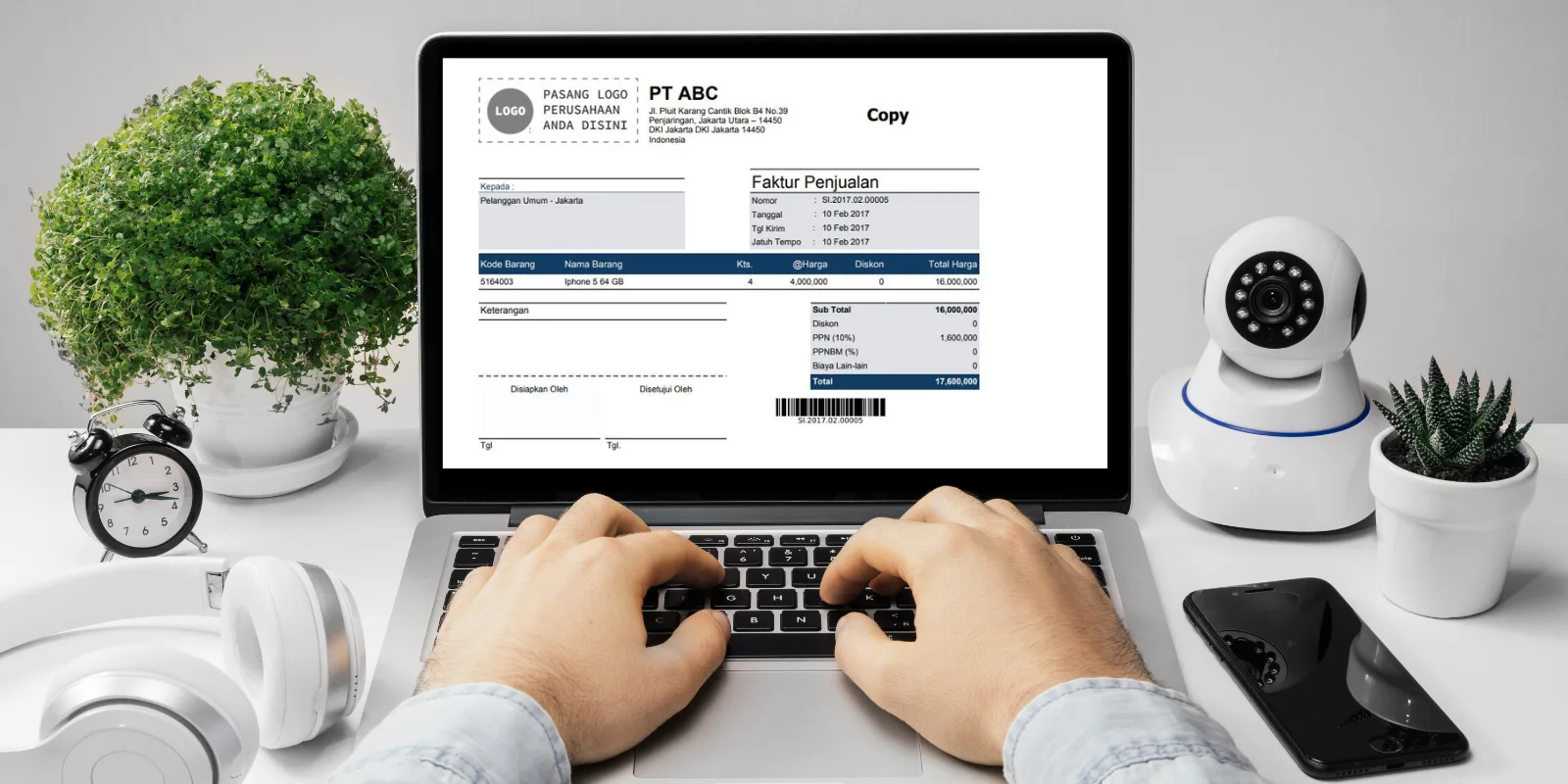
Dalam proses operasional, sering kali perusahaan membutuhkan lebih dari satu cetakan untuk satu dokumen transaksi. Biasanya, cetakan pertama digunakan untuk keperluan internal atau arsip, sementara cetakan kedua untuk pihak eksternal atau divisi lain.
Agar tidak terjadi kebingungan, penting bagi Anda untuk menambahkan tulisan tertentu—misalnya “Copy”—pada cetakan berikutnya. Accurate Online menyediakan fitur ini, tetapi banyak pengguna yang belum mengetahui cara menampilkannya.
Pada artikel ini, kita akan membahas mengenai bagaimana cara menampilkan tulisan “Copy” pada cetakan ke-2, pengaturan yang perlu Anda perhatikan, serta tips agar dokumen cetakan selalu rapi dan sesuai kebutuhan perusahaan.
Mengapa Menambahkan Tulisan “Copy” Penting?
Sebelum masuk ke langkah teknis, berikut ini beberapa alasan mengapa penandaan tulisan “copy” ini perlu dilakukan.
- Pertama, keberadaan tulisan seperti “Copy”, “Customer Copy”, atau “Internal Copy” membantu membedakan setiap cetakan dan mencegah penyalahgunaan dokumen.
- Kedua, dokumen yang sudah ditandai akan lebih mudah ditelusuri saat audit atau pemeriksaan internal. Dan yang tidak kalah penting, perusahaan bisa menjaga standar dokumentasi yang konsisten di seluruh divisi.
Accurate Online mendukung format ini melalui pengaturan template cetakan yang fleksibel.
Cara Menampilkan Tulisan “Copy” di Cetakan Ke-2 Accurate Online
Berikut ini langkah-langkah untuk menambahkan tulisan “copy” pada cetakan kedua di Accurate Online:
1. Buka Menu Pengaturan Desain Cetakan
Masuk ke modul transaksi yang ingin Anda ubah, seperti Faktur Penjualan, Pesanan Penjualan, atau Penawaran. Setelah memilih salah satu dokumen, klik Cetak lalu pilih Desain Cetakan. Pada bagian ini, Anda bisa mengakses template yang digunakan untuk mencetak dokumen.
2. Gandakan Template Cetakan
Agar cetakan kedua berbeda dari cetakan standar, Anda perlu membuat salinan template. Caranya yaitu dengan klik Duplikasi Template dan berikan nama baru, misalnya “Faktur Penjualan – Copy”. Duplikasi template memastikan Anda tidak mengubah cetakan utama dan tetap menjaga standar perusahaan.
3. Tambahkan Tulisan “Copy” Pada Template
Setelah template baru terbentuk:
- Masuk ke editor desain,
- Pilih area yang ingin Anda beri tanda, biasanya bagian header atau background,
- Tambahkan tulisan “Copy” dan atur ukuran, warna, serta posisi sesuai kebutuhan.
Anda bisa membuat tulisan tampil seperti watermark atau hanya ditempatkan sebagai label kecil pada pojok dokumen.
4. Simpan Template Lalu Uji Hasil Cetakan
Setelah selesai, klik Simpan dan kembali ke tampilan dokumen. Lalu coba cetak menggunakan template baru tersebut dan pastikan tulisan “Copy” muncul dengan jelas pada preview maupun hasil cetak. Jika hasilnya terlalu samar atau terlalu besar, Anda dapat kembali ke editor untuk melakukan penyesuaian.

Tips Agar Penandaan Cetakan Lebih Rapi
Agar dokumen tetap terlihat profesional, berikut beberapa tips yang bisa Anda ikuti:
- Gunakan ukuran font yang tidak terlalu besar agar tidak mengganggu isi dokumen.
- Pilih warna abu-abu atau transparan jika ingin menampilkan watermark.
- Pastikan posisi tulisan tidak menutup informasi penting seperti nomor dokumen, detail pelanggan, atau jumlah transaksi.
- Selalu simpan satu template standar tanpa perubahan sebagai backup.
Dengan pengaturan yang rapi, Anda bisa memastikan dokumen tetap informatif namun tetap jelas bahwa cetakan tersebut adalah salinan.
Ikuti Pelatihan Accurate Online Sekarang
Jika Anda ingin lebih memahami cara mengatur template, mengoptimalkan desain cetakan, atau mempelajari modul Accurate Online secara menyeluruh, Szeto Accurate Consultant menyediakan pelatihan lengkap untuk Anda.
Tim kami siap membantu mulai dari pengaturan dasar sampai kasus teknis, termasuk pembuatan cetakan custom, optimasi workflow, hingga implementasi sistem. Hubungi customer service kami sekarang juga dan dapatkan informasi jadwal pelatihannya.