
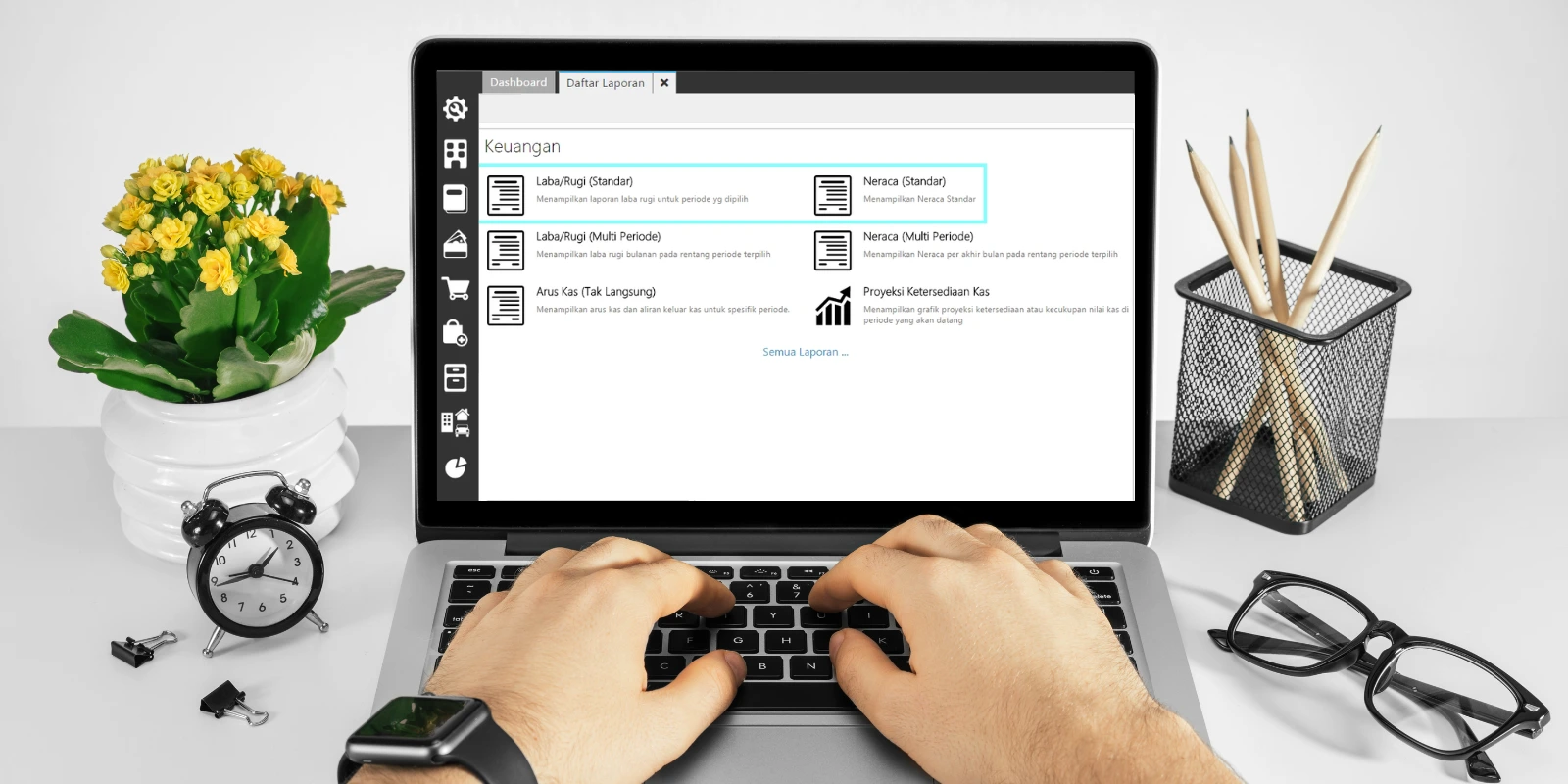
Dalam menjalankan bisnis, penting untuk tidak hanya tahu seberapa besar keuntungan yang diperoleh, tetapi juga seberapa lancar arus uang masuk dan keluar dari perusahaan. Di sinilah peran penting laporan arus kas. Laporan ini dapat membantu Anda melihat seberapa sehat kondisi kas perusahaan secara real-time. Di Accurate Online, fitur laporan arus kas sudah tersedia dan dapat diakses dengan sangat mudah.
Artikel ini akan membahas mengenai bagaimana cara membuat laporan arus kas di Accurate Online, jenis informasi yang bisa Anda peroleh dari laporan ini, serta beberapa tips agar hasilnya bisa lebih akurat dan bermanfaat.
Apa Itu Laporan Arus Kas?
Laporan arus kas adalah laporan yang menunjukkan aliran uang masuk dan keluar dari perusahaan dalam periode waktu tertentu. Laporan ini terbagi menjadi tiga aktivitas utama:
- Arus kas dari aktivitas operasional (contohnya penerimaan dari pelanggan dan pembayaran ke pemasok),
- Arus kas dari aktivitas investasi (seperti pembelian aset tetap),
- Arus kas dari aktivitas pendanaan (misalnya pinjaman atau setoran modal).
Dengan laporan ini, Anda bisa mengetahui apakah perusahaan memiliki kas yang cukup untuk mendanai operasional harian dan investasi jangka panjang.
Cara Membuat Laporan Arus Kas di Accurate Online
Berikut ini langkah-langkah untuk membuat laporan arus kas dengan mudah melalui Accurate Online:
1. Masuk ke Menu “Laporan”
Dari dashboard Accurate Online, klik menu Laporan → Daftar Laporan. Setelah itu akan ditampilkan banyak kategori laporan, termasuk laporan keuangan, penjualan, persediaan, dan lainnya.

2. Pilih Kategori “Keuangan”
Pada daftar kategori laporan, klik Keuangan, lalu pilih Arus Kas. Pastikan Anda memilih tipe laporan “Arus Kas” atau “Cash Flow Statement”, bukan yang lain.

3. Tentukan Parameter Laporan
Beberapa parameter yang bisa Anda atur sebelum menampilkan laporan arus kas yaitu:
- Periode waktu laporan, misalnya bulanan atau tahunan.
- Cabang, proyek, atau departemen tertentu, bila perusahaan Anda menggunakan fitur multi-entity.
- Format tampilan, apakah ingin melihat angka per bulan, atau hanya ringkasan.
Setelah semua parameter ditentukan, kemudian klik tombol Tampilkan.
4. Tinjau Hasil Laporan
Laporan akan muncul langsung di layar. Anda bisa melihat kas awal periode, total penerimaan kas, total pengeluaran kas, dan kas akhir periode. Angka-angka ini akan dikelompokkan sesuai dengan aktivitas operasional, investasi, dan pendanaan. Jika Anda ingin tahu lebih detail, klik pada bagian tertentu untuk melihat transaksi yang berkontribusi terhadap angka tersebut.
5. Ekspor dan Simpan Laporan
Setelah laporan ditampilkan, Anda bisa langsung menyimpannya dalam format PDF atau Excel. Fitur ini sangat berguna untuk keperluan presentasi, pengajuan ke manajemen, atau pelaporan kepada pihak eksternal.
Anda juga bisa menyimpan format laporan sebagai template, sehingga untuk periode berikutnya Anda tinggal klik tanpa perlu mengatur ulang filter.
Tips Mengoptimalkan Laporan Arus Kas
Agar hasil laporan yang Anda buat benar-benar mencerminkan kondisi kas perusahaan, perhatikan beberapa hal berikut ini:
- Pastikan semua transaksi kas tercatat benar di modul penerimaan dan pembayaran.
- Cek kembali akun-akun yang dipetakan ke aktivitas arus kas, agar klasifikasi (operasional, investasi, pendanaan) tidak keliru.
- Gunakan fitur tag atau proyek jika ingin membuat laporan per unit usaha.
- Lakukan rekonsiliasi bank secara rutin, supaya saldo kas yang tercatat sesuai realita.
Ingin Pelajari Accurate Online Lebih Dalam?
Kalau Anda merasa laporan keuangan seperti laporan arus kas masih membingungkan, jangan khawatir. Anda bisa mengikuti pelatihan resmi Accurate Online dari kami. Kami akan membimbing Anda dari dasar hingga mahir, termasuk praktik langsung membuat laporan-laporan keuangan yang dibutuhkan perusahaan. Hubungi customer service kami sekarang untuk info jadwal pelatihan dan pendaftaran.


