
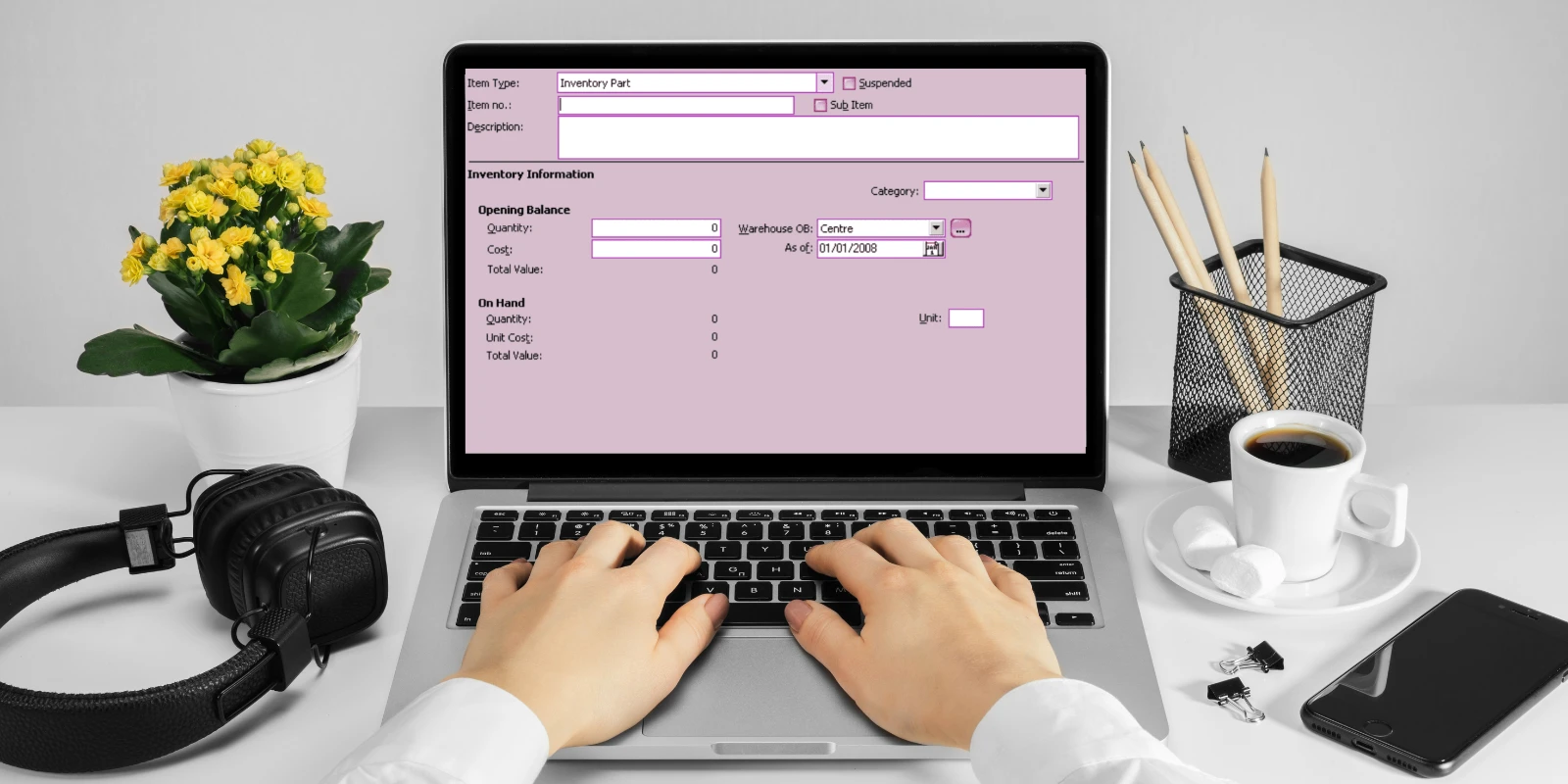
Dalam dunia bisnis, pengelolaan stok barang yang rapi menjadi kunci utama untuk menjaga kelancaran operasional dan keuangan. Melalui Accurate 5, Anda bisa mengatur setiap barang atau produk secara detail menggunakan fitur item baru dengan tipe Inventory Part. Fitur ini dirancang untuk mencatat barang yang memiliki persediaan fisik dan bisa dikelola keluar masuknya melalui transaksi pembelian maupun penjualan.
Pada artikel kali ini, kita akan membahas tentang fungsi item tipe Inventory Part di Accurate 5, langkah-langkah membuatnya, hingga tips agar pencatatannya tetap akurat dan efisien.
Mengenal Item Tipe Inventory Part di Accurate 5
Sebelum membuat item baru, penting untuk memahami apa itu Inventory Part. Dalam Accurate 5, tipe item ini digunakan untuk mencatat barang yang memiliki stok nyata dan memengaruhi akun persediaan (Inventory Account).
Contoh item dengan tipe ini antara lain:
- Barang dagangan seperti pakaian, suku cadang, atau peralatan kantor
- Bahan baku yang digunakan dalam proses produksi
- Produk jadi yang siap dijual kepada pelanggan
Dengan menggunakan tipe Inventory Part, Anda bisa melacak pergerakan stok, menghitung nilai persediaan, dan menghasilkan laporan yang akurat untuk mendukung keputusan bisnis.
Langkah-Langkah Membuat Item Baru Tipe Inventory Part
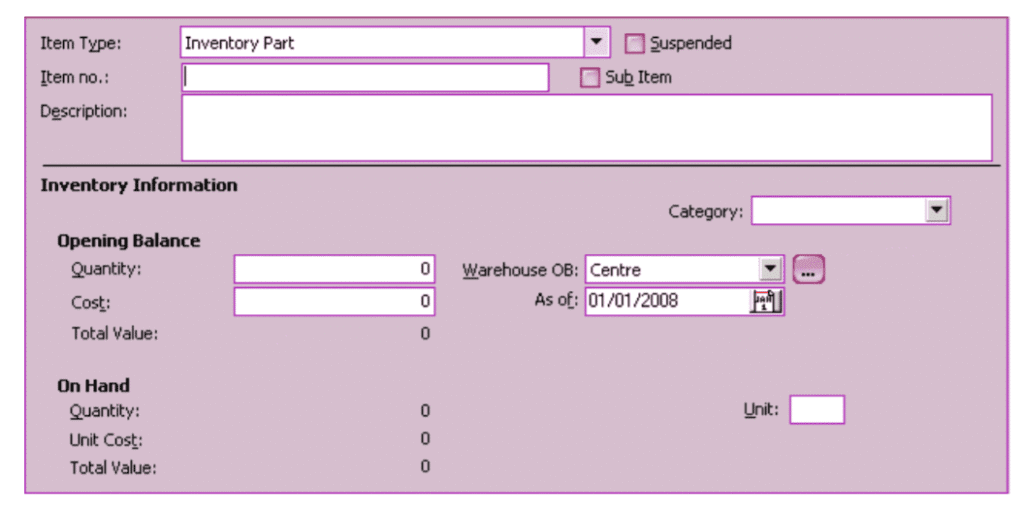
Berikut panduan lengkap untuk membuat item baru tipe Inventory Part di Accurate 5:
- Masuk ke menu Persediaan (Inventory) pada tampilan utama Accurate 5, lalu pilih submenu Item.
- Tekan tombol Baru (New) untuk menambahkan item baru. Akan muncul jendela pengaturan Item Form.
- Pada kolom Tipe Item, pilih opsi Inventory Part. Pilihan ini menandakan bahwa item yang akan Anda buat adalah barang fisik yang memiliki jumlah stok dan nilai persediaan.
- Masukkan detail berikut:
- Kode Item: Buat kode unik agar mudah dikenali (contoh: BRG001).
- Nama Item: Masukkan nama barang, misalnya “Tinta Printer Canon 90ml”.
- Deskripsi: Tambahkan keterangan tambahan seperti warna, ukuran, atau jenis.
- Pastikan akun-akun berikut sudah terisi dengan benar:
- Akun Persediaan (Inventory Account) → mencatat nilai barang yang masih tersisa.
- Akun Penjualan (Sales Account) → mencatat pendapatan dari penjualan barang.
- Akun Harga Pokok Penjualan (COGS Account) → mencatat biaya dari barang yang dijual.
- Isi Satuan (misalnya pcs, box, liter) dan Harga Pokok serta Harga Jual agar Accurate dapat menghitung nilai transaksi secara otomatis.
- Setelah semua data diisi dengan benar, klik Simpan dan Tutup. Kini, item tipe Inventory Part siap digunakan dalam transaksi pembelian, penjualan, maupun penyesuaian stok.
Tips Agar Pengelolaan Item Inventory Lebih Akurat
Agar pencatatan item di Accurate 5 efisien dan minim kesalahan, perhatikan beberapa tips:
- Gunakan kode item unik untuk setiap produk agar tidak tertukar.
- Rutin lakukan penyesuaian persediaan untuk memastikan stok fisik sesuai sistem.
- Pisahkan item berdasarkan kategori seperti bahan baku, barang jadi, atau perlengkapan.
- Selalu perbarui harga pokok dan harga jual sesuai kondisi pasar.
Dengan mengikuti langkah-langkah tersebut, Anda bisa menjaga agar data persediaan tetap akurat dan laporan keuangan lebih mudah dianalisis.
Pentingnya Mengelola Item Inventory di Accurate 5
Pengelolaan item tipe Inventory Part yang baik akan membantu bisnis Anda mengetahui posisi stok secara real-time, menghitung nilai aset dengan tepat, dan mencegah kelebihan maupun kekurangan barang.
Selain itu, fitur ini juga mempermudah Anda dalam membuat laporan penjualan, pembelian, dan stok yang lebih detail — semua dalam satu sistem terpadu Accurate 5.
Ikuti Pelatihan Accurate 5 di Szeto Accurate Consultant
Masih bingung bagaimana cara mengatur item baru atau ingin memahami fitur Accurate 5 secara lebih mendalam? Szeto Accurate Consultant siap membantu Anda melalui pelatihan resmi yang membahas setiap modul, mulai dari pengaturan item, pencatatan transaksi, hingga analisis laporan keuangan.
Segera hubungi Customer Service kami untuk mengikuti pelatihan Accurate 5 sekarang juga, dan jadikan bisnis Anda lebih efisien dengan sistem yang profesional dan terintegrasi!
