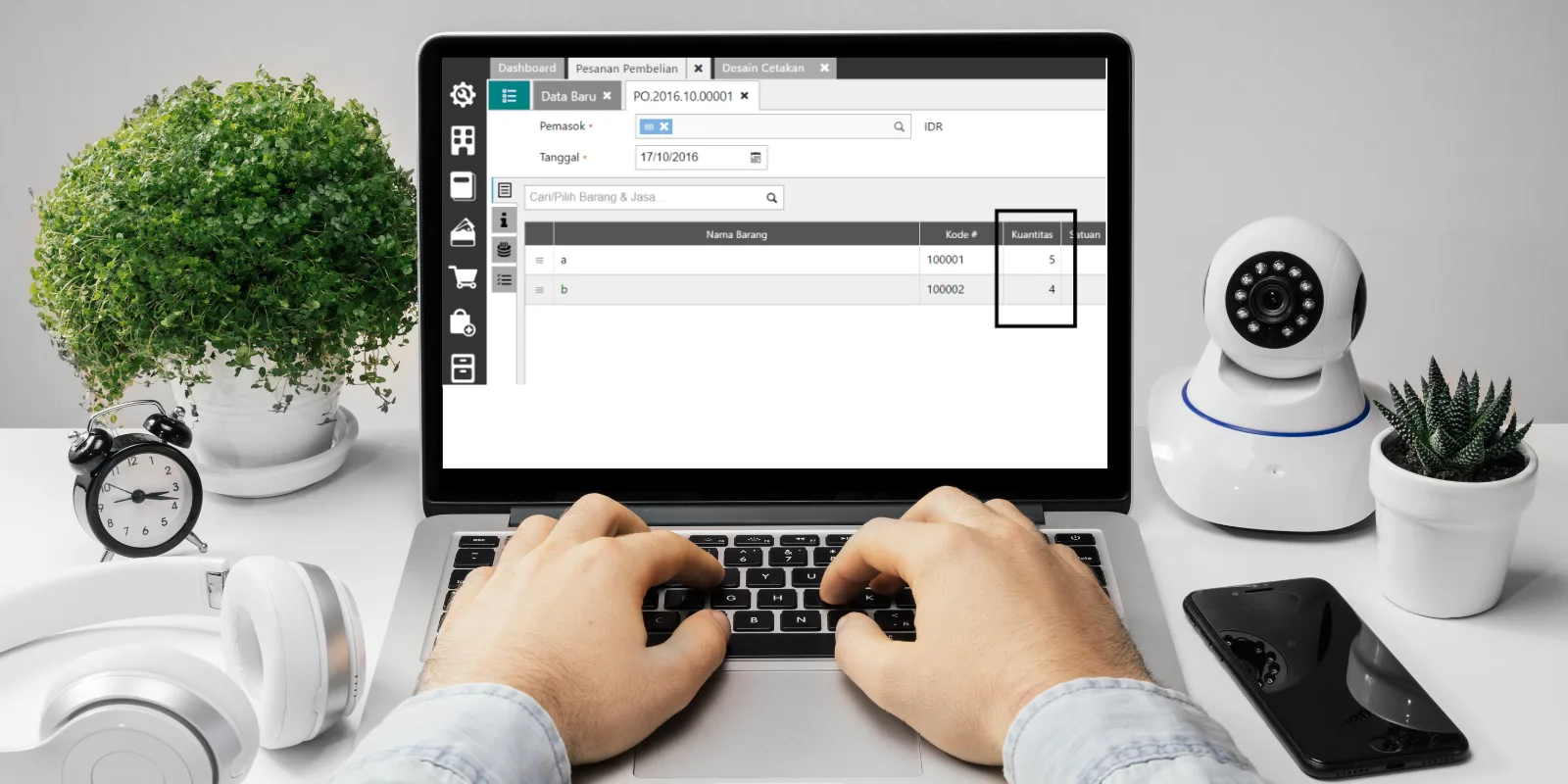
Dalam proses pembelian barang, Purchase Order (PO) menjadi dokumen penting untuk memastikan jumlah dan detail barang sesuai dengan kebutuhan. Namun, sering kali pengguna hanya fokus pada detail per item tanpa melihat ringkasan jumlah keseluruhan. Padahal, informasi seperti total qty bisa sangat membantu untuk kontrol dan verifikasi.
Nah, di artikel ini kita akan membahas bagaimana cara menampilkan total qty di Purchase Order Accurate Online, lengkap dengan fungsi, manfaat, dan langkah pengaturannya.
Kenapa Total Qty Penting di Purchase Order?
Saat membuat PO dengan banyak item, menghitung jumlah barang satu per satu tentu tidak efisien. Dengan adanya total qty, Anda bisa langsung mengetahui total keseluruhan kuantitas barang dalam satu dokumen. Manfaatnya antara lain:
- Mempermudah pengecekan jumlah barang
- Membantu tim gudang saat penerimaan barang
- Menghindari kesalahan input atau selisih jumlah
- Mempercepat proses approval dan verifikasi
Dengan kata lain, total qty berfungsi sebagai ringkasan cepat yang memudahkan pengambilan keputusan.
Apakah Total Qty Tersedia Secara Default?
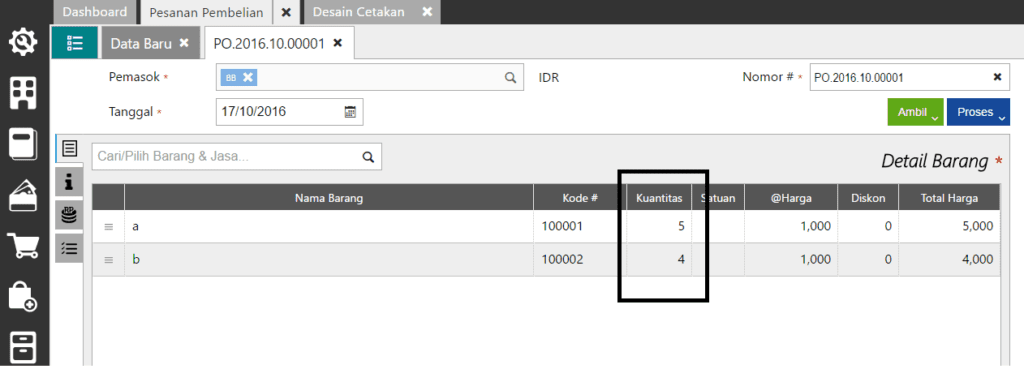
Di Accurate Online, tampilan default pada Purchase Order biasanya menampilkan qty per item, namun tidak selalu menampilkan total qty secara langsung di bagian bawah dokumen atau desain cetakan. Namun, kabar baiknya, Anda tetap bisa menampilkan total qty dengan melakukan penyesuaian pada:
- Desain cetakan
- Custom field atau formula
- Export laporan ke Excel
Cara Menampilkan Total Qty di Purchase Order
Berikut beberapa metode yang bisa Anda gunakan untuk menampilkan total Qty di PO:
1. Melalui Desain Cetakan
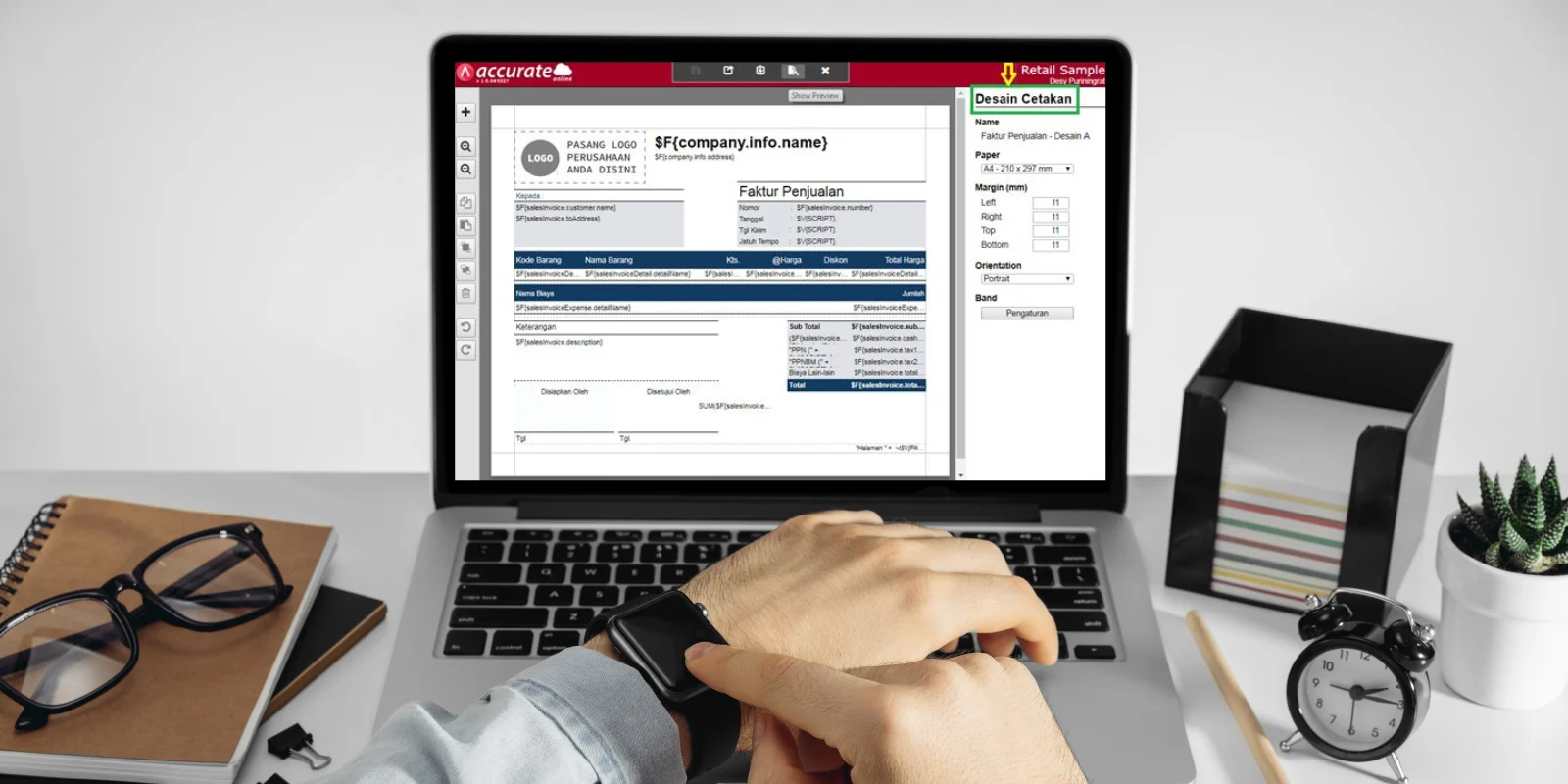
Cara paling umum yaitu menambahkan total qty di desain cetakan. Langkahnya:
- Masuk ke menu Pengaturan
- Pilih Desain Cetakan
- Pilih template Purchase Order
- Klik Edit
- Tambahkan variabel atau formula yang menjumlahkan seluruh qty item
- Letakkan di bagian footer atau ringkasan
Dengan cara ini, total qty akan muncul saat dokumen dicetak atau di-preview.
2. Menggunakan Export Excel
Jika Anda membutuhkan analisis tambahan atau laporan internal:
- Export Purchase Order ke Excel
- Gunakan rumus SUM untuk menjumlahkan kolom qty
3. Melalui Laporan Pembelian
Anda juga bisa melihat total qty melalui laporan pembelian untuk analisis data:
- Masuk ke menu Laporan
- Pilih laporan pembelian atau detail PO
- Gunakan fitur grouping atau summary
Tips Agar Penggunaan Total Qty Lebih Optimal
Agar fitur total qty benar-benar bermanfaat, Anda bisa menerapkan beberapa tips berikut:
- Pastikan satuan barang konsisten (pcs, box, dll)
- Gunakan format tampilan yang jelas di desain cetakan
- Kombinasikan dengan total nilai pembelian
- Lakukan pengecekan sebelum PO dikirim ke supplier
Saatnya Upgrade Skill Accurate Anda!
Kalau Anda ingin lebih mahir mengoptimalkan fitur Accurate Online—termasuk custom tampilan seperti total qty di Purchase Order—sekarang saatnya Anda belajar dari ahlinya.
Ikuti pelatihan Accurate Online dan dapatkan panduan praktis yang bisa langsung Anda terapkan dalam bisnis. Anda juga bisa konsultasi sesuai kebutuhan agar penggunaan Accurate menjadi lebih maksimal dan sesuai workflow perusahaan.
Yuk, segera hubungi customer service sekarang dan mulai tingkatkan efisiensi operasional bisnis Anda dengan Accurate Online!