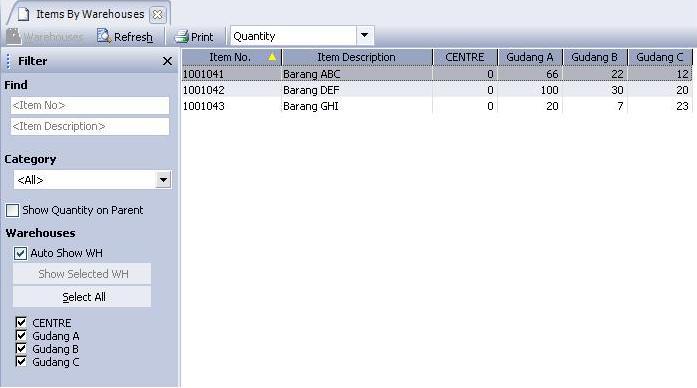
Di proses migrasi data ke Accurate 5, salah satu tahap paling penting adalah memasukkan daftar barang beserta saldo awal persediaannya. Namun, tantangan sering muncul ketika perusahaan memiliki lebih dari satu gudang, dan setiap gudang memiliki stok yang berbeda. Untuk mengatasinya, Accurate 5 menyediakan fitur impor item yang memungkinkan Anda mengunggah data barang sekaligus saldo awal per gudang secara praktis dan akurat.
Mengenal Fitur Impor Item di Accurate 5
Fitur impor item di Accurate 5 memungkinkan Anda memasukkan data persediaan dalam jumlah besar sekaligus. Fitur ini sangat berguna terutama saat:
- Migrasi dari software lama ke Accurate 5
- Penambahan puluhan atau ratusan item baru
- Penyesuaian ulang struktur persediaan perusahaan
Selain data dasar barang, Anda juga dapat menambahkan informasi harga, satuan, kategori, hingga saldo awal per gudang. Dengan demikian, proses setup perusahaan lebih cepat.
Tantangan Mengimpor Saldo Awal Per Gudang Berbeda
Ketika perusahaan memiliki banyak gudang, stok untuk item yang sama sering kali berbeda antar lokasi. Jika format impor tidak benar, maka saldo awal bisa gagal masuk atau salah totalnya. Karena itu, Anda perlu menyiapkan template impor sesuai ketentuan Accurate 5.
Beberapa tantangan umum yang sering terjadi:
- Kolom saldo tidak dipisah per gudang
- Nama gudang tidak sesuai dengan yang terdaftar di Accurate
- Kesalahan penempatan kolom kuantitas ataupun nilai persediaan
- Format CSV tidak sesuai standar
Format Template Impor Item dengan Saldo Awal per Gudang
Agar sukses mengimpor item dengan saldo berbeda per gudang, template impor harus disusun dengan kolom-kolom penting berikut:
1. Kolom Informasi Dasar Item
Biasanya mencakup:
- Kode barang
- Nama barang
- Satuan dasar
- Kategori barang
- Tipe item (Persediaan / Non Persediaan)
2. Kolom Saldo Awal per Gudang
Accurate menyediakan format kolom seperti:
- OpeningQty_[NamaGudang] → jumlah stok awal
- OpeningValue_[NamaGudang] → nilai rupiah dari stok awal
Pastikan penulisan nama gudang sama persis dengan yang ada di database Accurate 5 (huruf besar-kecil harus cocok).
3. Nilai Persediaan
Total nilai saldo awal dihitung berdasarkan nilai per gudang. Pastikan angka sesuai dan tidak mengandung format pemisah ribuan seperti titik.
Cara Impor Item dengan Saldo Gudang Berbeda di Accurate 5
Berikut ini langkah-langkah yang dapat Anda ikuti agar proses impor berhasil tanpa error:
- Masuk ke menu Persediaan > Barang & Jasa > Impor dan unduh format template bawaan. Template ini akan menjadi acuan agar nama kolom sesuai.
- Pastikan kolom per gudang terisi sesuai format.
- Gunakan format CSV (Comma Delimited). Jangan menggunakan CSV UTF-8 jika database sensitif terhadap encoding.
- Masuk ke menu impor, pilih template yang sudah disiapkan, lalu mapping kolom dengan benar. Pastikan setiap kolom saldo awal cocok dengan kolom di Accurate.
- Cek laporan Saldo Awal Persediaan per Gudang untuk memastikan angka sudah masuk sesuai masing-masing lokasi.
Ikuti Pelatihan Accurate 5 Sekarang
Jika Anda ingin memahami lebih dalam cara impor item, setup gudang, saldo awal, dan proses migrasi data lain di Accurate 5, Anda dapat mengikuti pelatihan resmi bersama Szeto Accurate Consultant. Tim kami siap membantu Anda menguasai setiap fitur penting Accurate, mulai dari dasar hingga level lanjutan. Hubungi customer service sekarang dan jadwalkan sesi pelatihan sesuai kebutuhan perusahaan Anda.