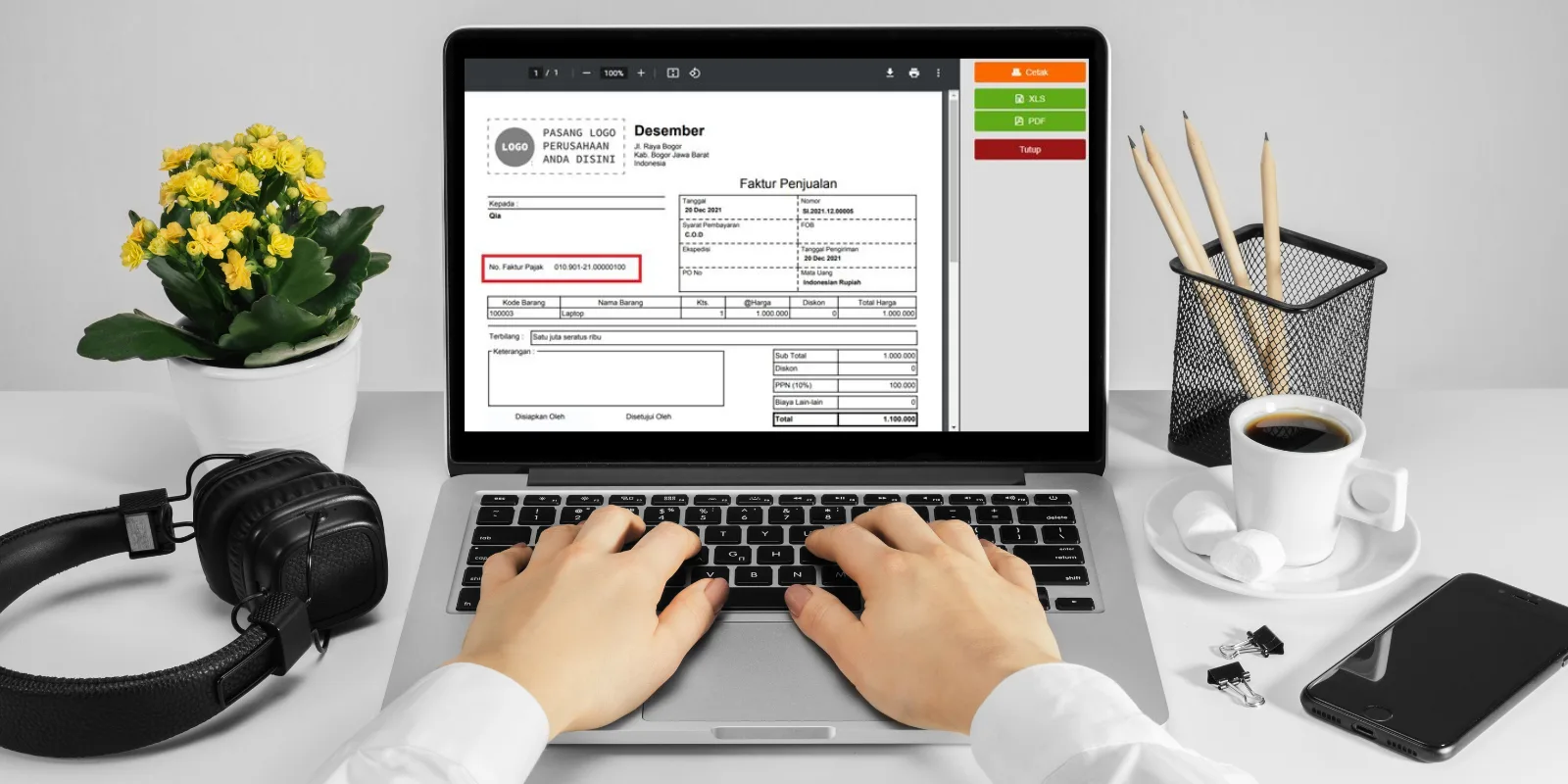
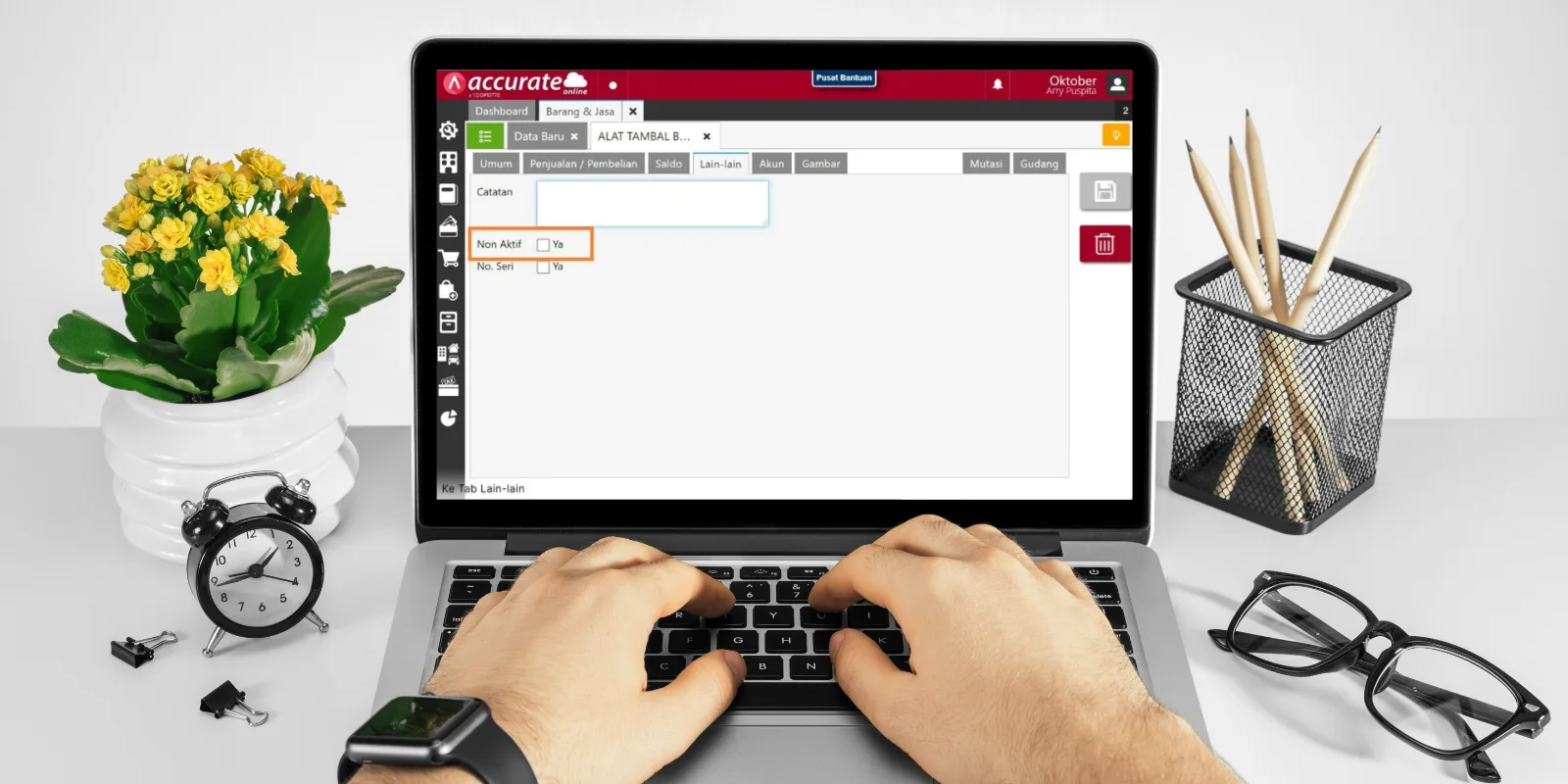
Sebagai pengguna Accurate 5, bagi Anda yang juga wajib menggunakan e-Faktur, proses input data faktur pajak secara manual tentu bisa sangat melelahkan dan rawan kesalahan. Untungnya, Accurate 5 menyediakan fitur export import data ke e-Faktur, yang bisa mempercepat workflow pembuatan faktur pajak keluaran dan masukan.
Dalam artikel ini, kita akan membahas cara export dari Accurate 5, menyiapkan CSV sesuai format e-Faktur, dan mengimpor ke aplikasi e-Faktur agar pelaporan PPN minim risiko.
Mengapa Penting Melakukan Export Import ke e-Faktur
Menggunakan fitur export import dari Accurate 5 ke e-Faktur punya banyak keuntungan:
- Efisiensi waktu: Anda tidak perlu mengetik ulang data invoice dari Accurate ke e-Faktur.
- Minim risiko human error: Karena data diekspor langsung, potensi salah ketik atau kelupaan angka sangat berkurang.
- Kepatuhan pajak lebih mudah: Data yang diimpor ke e-Faktur mengikuti format DJP sehingga laporan e-Faktur lebih cepat disusun.
- Penyusunan pelaporan lebih rapih: Dengan data master lawan transaksi, barang/jasa, serta transaksi yang diekspor, struktur laporan e-Faktur bisa lebih sistematis.
Cara Export dari Accurate 5
Berikut ini langkah-langkah untuk mengekspor data yang akan diimpor ke aplikasi e-Faktur:
- Di Accurate 5, buka Setup → Company Info → Tab Tax, lalu pastikan data pajak perusahaan (seperti NPWP, jenis pajak) sudah lengkap. Masukkan nomor seri faktur pajak via menu List → Other → Tax Numbers agar Accurate bisa mengenali seri faktur.
- Buka daftar pelanggan: List → Customer → Tab Sales. Pastikan kolom NPWP dan “Tax Type” sudah terisi benar. Untuk pemasok, buka List → Vendor → Tab Term, Etc, kemudian isi NPWP dan jenis pajak.
- Pergi ke menu Reports → PPN/PPNBM, lalu klik New. Atur periode masa pajak yang ingin Anda ekspor. Setelah laporan muncul, tentukan transaksi mana yang akan diekspor dari tab PPN Keluaran dan PPN Masukan. Jika ada transaksi yang tidak ingin diekspor, Anda bisa mencentang kolom “Abaikan” untuk transaksi tersebut.
- Di laporan PPN, klik tombol Export → E-Faktur, lalu pilih jenis data: mulai dari barang/jasa hingga retur. Simpan file CSV di folder lokal yang mudah diakses.


Cara Import CSV ke Aplikasi e-Faktur
Setelah file CSV dari Accurate 5 selesai diekspor, berikut langkah-langkah mengimportnya:
- Buka aplikasi e-Faktur resmi dari Direktorat Jenderal Pajak.
- Karena Anda butuh memasukkan range nomor seri yang dipakai, masuk ke menu Referensi → Referensi Nomor Faktur dan daftarkan nomor seri pajak Anda.
- Pergi ke menu Referensi → Barang/Jasa → Import, lalu pilih file CSV barang/jasa hasil ekspor Accurate 5.
- Di menu faktur (baik keluaran maupun masukan), klik “Import” dan arahkan ke file CSV yang sudah Anda ekspor dari Accurate 5.
- Setelah impor selesai, cek di e-Faktur apakah data faktur muncul dengan benar (NPWP lawan transaksi, DPP, PPN, kode transaksi, dan sebagainya). Gunakan menu Administrasi Barang / Jasa (jika tersedia) untuk memverifikasi master barang/jasa sudah sesuai.

Hal Penting yang Perlu Diperhatikan
Beberapa catatan penting agar proses export import di Accurate 5 berjalan dengan mulus:
- Gunakan versi terbaru Accurate 5 dan e-Faktur agar kompatibilitas format CSV aman.
- Pastikan NPWP lawan transaksi sudah diisi dengan benar di Accurate 5 (tanpa tanda baca) agar tidak error saat di-import ke e-Faktur.
- Hindari penggunaan karakter khusus di kolom CSV seperti titik koma (“;”), slash (“/”), atau tanda kutip jika tidak diperlukan — bisa menyebabkan format CSV rusak.
- Sebelum mengimpor banyak data, disarankan melakukan uji coba kecil (misalnya 5–10 invoice) agar Anda bisa memastikan format sudah benar.
- Selalu back-up database Accurate sebelum melakukan ekspor agar data asli tidak hilang atau rusak jika ada kesalahan.
Ikuti Pelatihan Accurate 5 Sekarang
Jika Anda merasa butuh bantuan lebih mendalam tentang proses export import Accurate 5 ke e-Faktur — misalnya setup CSV, troubleshooting error, atau strategi pelaporan PPN — Szeto Accurate Consultant siap membantu. Melalui pelatihan resmi kami, Anda bisa menguasai semua langkah secara praktis dan percaya diri. Hubungi customer service kami sekarang untuk jadwal pelatihan yang sesuai dengan kebutuhan perusahaan Anda.