Dalam proses pembuatan dokumen transaksi di Accurate Online, angka menjadi elemen yang sangat penting. Banyak perusahaan membutuhkan hasil pembulatan tertentu pada tampilan preview, baik untuk mempermudah pembacaan, menyesuaikan standar internal, maupun memastikan angka pada cetakan konsisten dengan kebutuhan operasional. Accurate Online sudah menyediakan opsi untuk membulatkan nilai ke atas atau ke bawah, namun tidak semua pengguna mengetahui di mana pengaturannya berada.
Artikel ini akan membahas fungsi pembulatan di tampilan preview Accurate Online, cara mengatur pembulatan, serta beberapa tips agar dokumen transaksi tetap rapi dan akurat.
Mengenal Fitur Pembulatan di Accurate Online
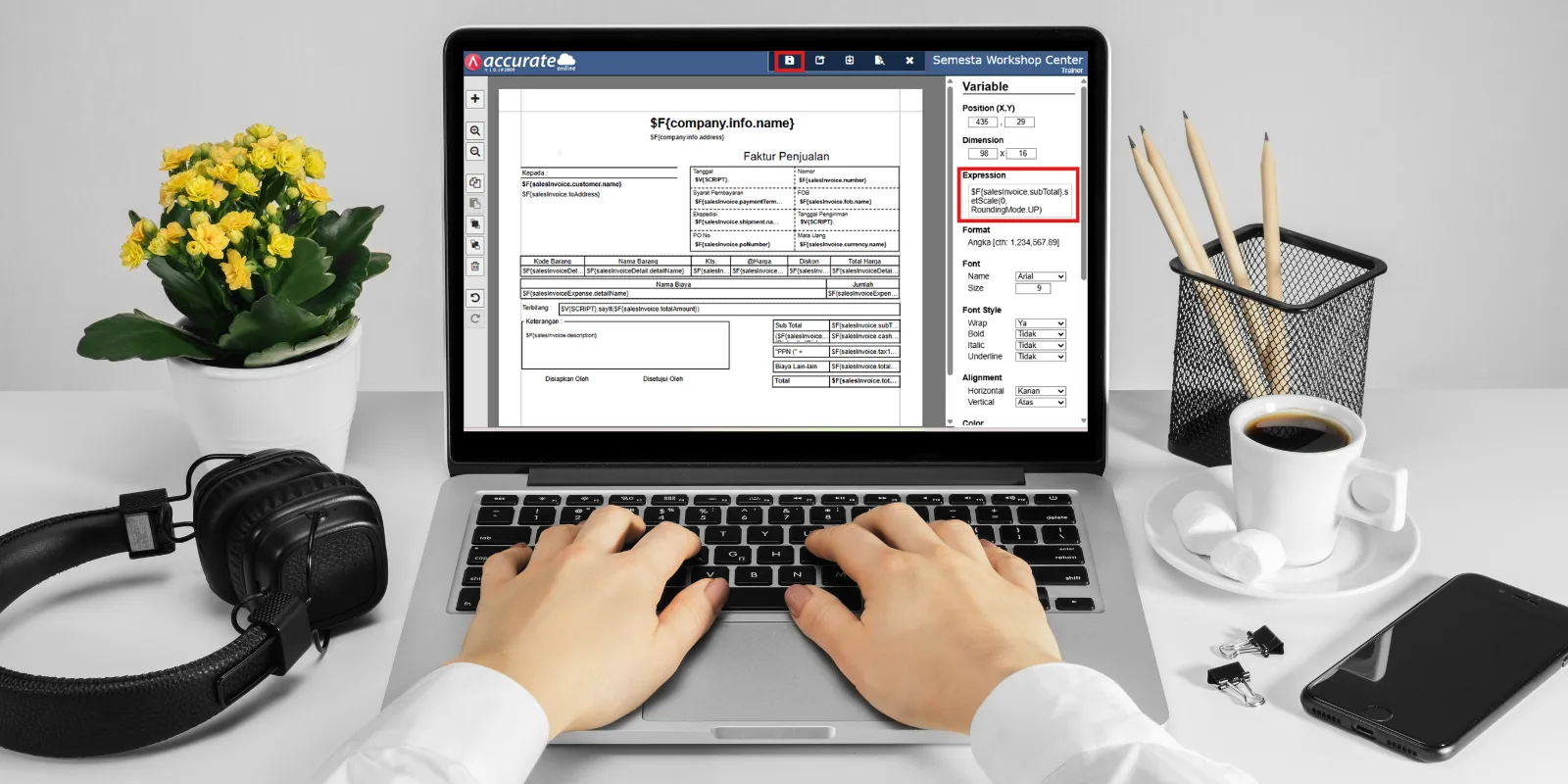
Dalam standar default, Accurate Online menampilkan angka sesuai hasil perhitungan sistem tanpa pembulatan tambahan. Namun, beberapa jenis transaksi memerlukan tampilan angka yang dibulatkan, misalnya pembulatan harga, diskon, atau total transaksi yang mengikuti aturan pembulatan di perusahaan Anda.
Fitur pembulatan pada tampilan preview ini tidak mengubah perhitungan real atau nilai jurnal, melainkan hanya memengaruhi bagaimana angka ditampilkan ketika Anda melakukan preview atau mencetak dokumen. Dengan demikian, pembulatan ini lebih bersifat kosmetik tetapi tetap relevan untuk kebutuhan administrasi.
Mengapa Pembulatan Angka di Tampilan Preview Dibutuhkan?
Berikut ini beberapa alasan mengapa perlu menggunakan fitur pembulatan angka di tampilan preview Accurate Online:
- Menyesuaikan tampilan dokumen dengan kebijakan internal perusahaan.
- Menghindari angka pecahan yang dianggap kurang rapi atau sulit dibaca.
- Mengurangi potensi pertanyaan atau komplain dari pelanggan terkait selisih angka kecil.
- Menyeragamkan angka pada invoice, penawaran harga, atau purchase order.
Dengan pembulatan, dokumen yang Anda tampilkan ke pelanggan menjadi lebih konsisten dan profesional.
Cara Mengatur Pembulatan Tampilan Preview Accurate Online
Berikut langkah-langkah melakukan pengaturan pembulatan angka pada tampilan preview:
- Masuk ke menu Pengaturan di Accurate Online.
- Pilih Preferensi kemudian masuk ke bagian Format dan Tampilan.
- Cari opsi Pembulatan Tampilan Angka.
- Tentukan metode pembulatan yang ingin digunakan, apakah pembulatan ke atas, pembulatan ke bawah, atau pembulatan normal.
- Atur jumlah digit desimal yang diinginkan (misalnya 0 digit, 1 digit, atau 2 digit).
- Simpan perubahan, lalu buka salah satu transaksi dan klik Preview untuk melihat hasilnya. Jika pengaturan sudah benar, tampilan preview akan menampilkan angka yang telah dibulatkan sesuai ketentuan Anda.
Poin penting yang perlu dipahami adalah bahwa fitur pembulatan ini hanya memengaruhi tampilan, bukan pencatatan transaksi. Nilai jurnal, laporan keuangan, hingga perhitungan total tetap mengikuti angka sebenarnya yang dihitung sistem.

Tips Menggunakan Pembulatan Tampilan Preview agar Tetap Akurat
Untuk memaksimalkan penggunaan fitur pembulatan tanpa menimbulkan salah paham atau selisih angka yang membingungkan, beberapa tips berikut bisa membantu:
- Sesuaikan jumlah desimal dengan jenis transaksi, misalnya transaksi retail biasanya cukup 0–1 desimal.
- Jangan menggunakan pembulatan tampilan untuk transaksi sensitif seperti impor atau transaksi yang membutuhkan presisi tinggi.
- Selalu cek nilai asli pada detail transaksi jika memerlukan rekonsiliasi atau audit internal.
- Uji pembulatan pada beberapa dokumen sebelum diterapkan sebagai format standar.
Dengan pendekatan tersebut, Anda bisa menjaga tampilan dokumen tetap rapi tanpa mengorbankan keakuratan data.
Ikuti Pelatihan Accurate Online Sekarang
Jika Anda ingin memahami secara lebih dalam tentang pengaturan tampilan dokumen, pembulatan angka, hingga pengaturan cetakan di Accurate Online, mengikuti pelatihan resmi dari Szeto Accurate Consultant adalah langkah terbaik.
Kami menyediakan pelatihan komprehensif yang membantu Anda menguasai fitur-fitur Accurate Online secara praktis dan efisien. Hubungi customer service kami sekarang untuk mendapatkan jadwal pelatihan dan tingkatkan penguasaan Anda terhadap Accurate Online.