Dalam proses pengiriman dokumen seperti faktur penjualan, purchase order, atau penawaran, email menjadi media yang paling sering digunakan. Supaya terlihat lebih profesional dan konsisten, Accurate Online menyediakan fitur template email yang bisa Anda sesuaikan.
Nah, di artikel ini kita akan membahas bagaimana cara mengubah template email transaksi di Accurate Online, lengkap dengan fungsi, manfaat, dan langkah-langkah praktisnya.
Apa Itu Template Email di Accurate Online?
Template email adalah format atau desain pesan email yang digunakan secara otomatis saat Anda mengirim transaksi dari Accurate Online. Template ini biasanya berisi:
- Subjek email
- Isi pesan
- Informasi perusahaan
- Lampiran dokumen transaksi
Dengan adanya template email, Anda tidak perlu mengetik ulang isi email setiap kali mengirim dokumen, sehingga proses jadi lebih cepat dan konsisten.
Kenapa Template Email Perlu Disesuaikan?
Meskipun Accurate sudah menyediakan template default, sering kali isinya masih terlalu umum. Dengan menyesuaikan template email, Anda bisa:
- Menambahkan identitas brand perusahaan
- Membuat komunikasi lebih profesional
- Menyampaikan pesan yang lebih jelas ke pelanggan
- Menyesuaikan bahasa sesuai target market
Template yang baik juga bisa meningkatkan kepercayaan pelanggan terhadap bisnis Anda.
Jenis Transaksi yang Bisa Menggunakan Template Email
Di Accurate Online, fitur template email bisa digunakan untuk berbagai jenis transaksi, seperti faktur penjualan, penawaran penjualan, purchase order, surat jalan, dan setiap jenis transaksi bisa memiliki template email yang berbeda sesuai kebutuhan.
Cara Mengubah Template Email di Accurate Online
Berikut ini langkah-langkah untuk mengatur template email transaksi:
- Login ke Accurate Online, lalu buka menu Pengaturan.
- Cari menu terkait email atau pengiriman dokumen, biasanya di bagian preferensi.
- Tentukan jenis transaksi yang ingin diubah template email-nya, misal faktur penjualan.
- Anda bisa menyesuaikan:
- Judul email (subject)
- Isi pesan utama
- Salam pembuka dan penutup
- Gunakan bahasa yang jelas, sopan, dan sesuai dengan identitas bisnis Anda.
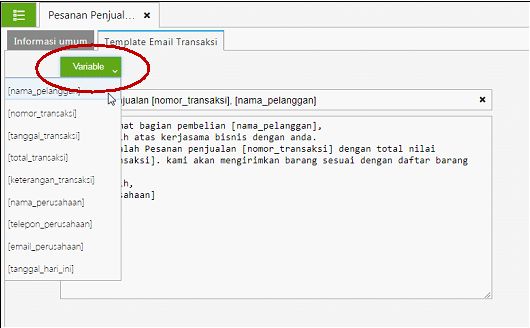
- Gunakan variabel nama pelanggan, nomor transaksi, dan tanggal agar email akan otomatis terisi sesuai data transaksi.
- Setelah selesai, simpan template dan lakukan pengiriman percobaan untuk memastikan hasilnya sudah sesuai.
Tips Membuat Template Email yang Efektif
Agar template email Anda lebih optimal, perhatikan beberapa tips berikut:
- Gunakan bahasa yang singkat dan jelas
- Hindari isi email yang terlalu panjang
- Sertakan informasi penting seperti nomor transaksi
- Gunakan signature atau identitas perusahaan
- Pastikan format mudah dibaca di berbagai perangkat
Template yang baik tidak hanya rapi, tapi juga mudah dipahami oleh penerima.
Saatnya Upgrade Skill Accurate Anda!
Kalau Anda ingin lebih mahir mengoptimalkan fitur Accurate Online sekarang saatnya Anda belajar langsung dari ahlinya.
Ikuti pelatihan Accurate Online dan dapatkan panduan praktis yang bisa langsung Anda terapkan dalam bisnis. Anda juga bisa konsultasi sesuai kebutuhan agar penggunaan Accurate menjadi lebih optimal dan sesuai dengan kebutuhan perusahaan.
Yuk, segera hubungi customer service sekarang dan mulai tingkatkan profesionalitas komunikasi bisnis Anda dengan Accurate Online!