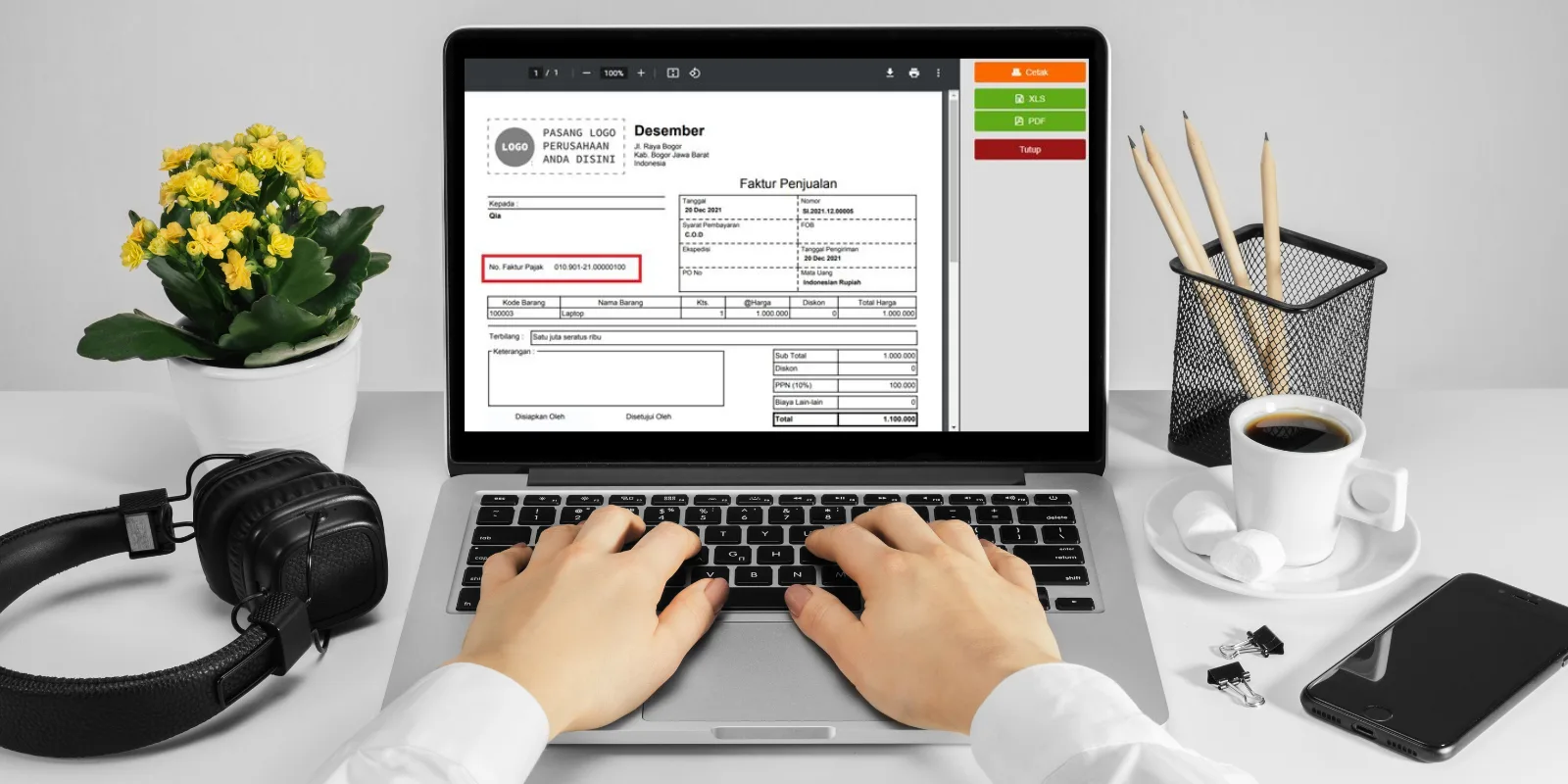
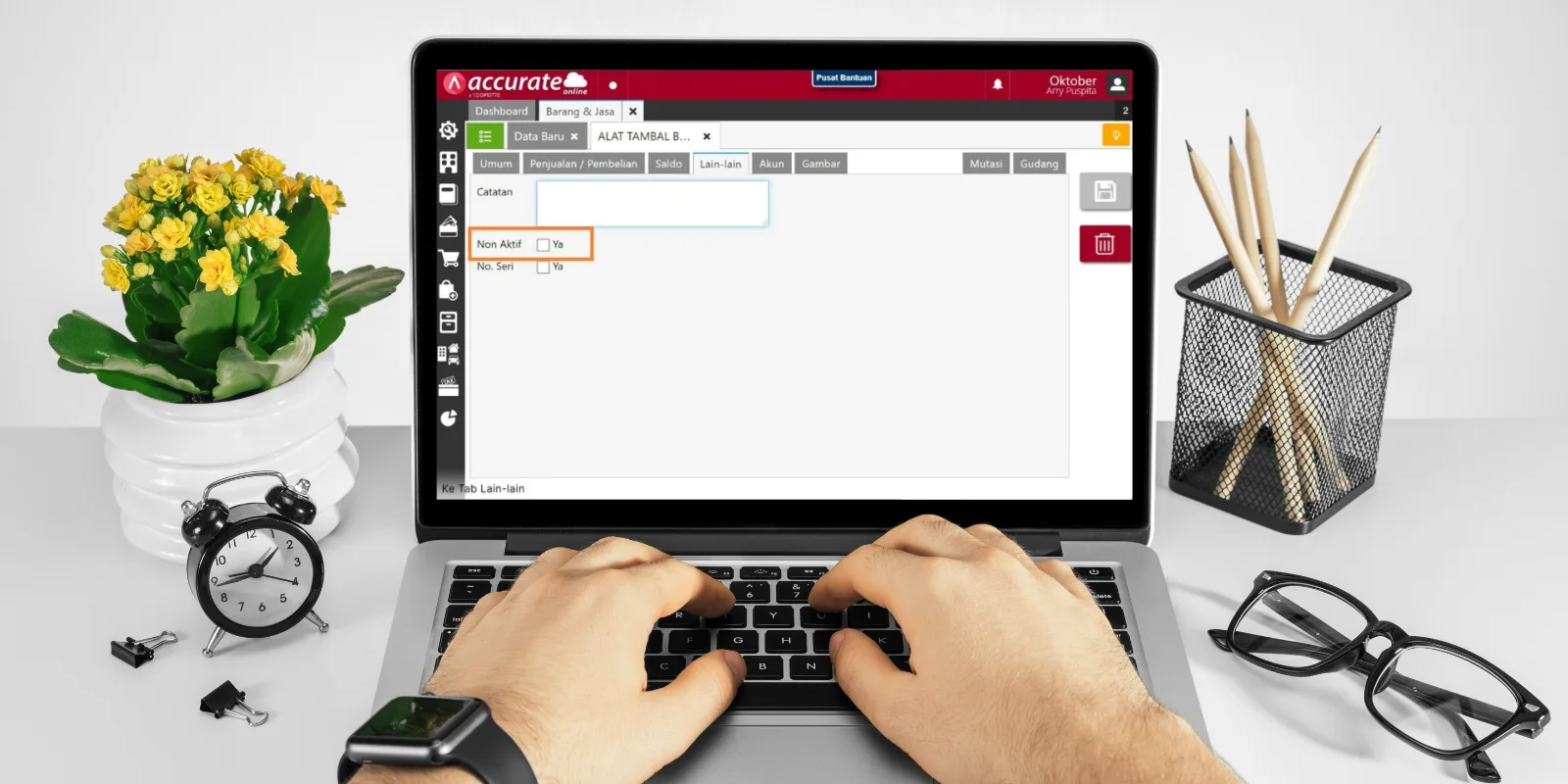
Saat membuat atau mencetak Purchase Return (retur pembelian) di Accurate 5, informasi NPWP pemasok seringkali penting untuk keperluan administrasi pajak dan dokumentasi. Accurate 5 pada dasarnya menyimpan NPWP di master vendor, tetapi tidak semua rancangan formulir (form template) menampilkan kolom NPWP secara default.
Pada artikel ini Anda akan mendapatkan panduan praktis dari memastikan data pemasok lengkap, hingga mengubah rancangan formulir Purchase Return agar NPWP tampil di preview/cetak.
Cara Menampilkan NPWP Pemasok di Purchase Return Accurate 5

Berikut ini langkah-langkah yang bisa Anda ikuti untuk menampilkan NPWP pemasok di Purchase Return pada Accurate 5:
- Buka menu List → Vendor, pilih pemasok, lalu isi kolom NPWP/NPPKP pada tab informasi perpajakan. Jika NPWP belum terisi, tampilnya di cetakan tidak akan muncul.
- Setelah data vendor lengkap, langkah berikutnya adalah mengedit rancangan formulir Purchase Return:
- Masuk ke menu Setup → Form Template.
- Cari formulir Purchase Return yang Anda gunakan (nama template bisa berbeda jika sudah pernah dimodifikasi).
- Double click pada nama formulir lalu pilih Design as FRF untuk masuk ke editor rancangan formulir.
- Di dalam editor FRF, sebagian besar tutorial menunjukkan langkah-langkah berikut untuk menampilkan NPWP pemasok:
- Setelah masuk ke mode Design as FRF, navigasikan ke Page 2 (atau halaman dimana informasi vendor biasanya ditampilkan). Banyak template meletakkan informasi vendor pada page kedua.
- Pada area yang menampilkan data vendor Anda akan menemukan beberapa IBX (komponen). Pilih IBX tengah (seringkali bernomor 2) atau IBX yang digunakan untuk informasi vendor.
- Tekan F11 pada keyboard sampai muncul Object Inspector. Pada Object Inspector, klik tab SQL atau properti yang berhubungan dengan sumber data. Di sini Anda bisa menambahkan atau memodifikasi skrip SQL/field untuk memanggil nilai NPWP dari tabel vendor. Banyak panduan menyarankan menambahkan field Vendor.TaxNumber atau variabel terkait yang tersedia di database form.
Catatan: lokasi tepat dan nama field tergantung template dan versi Accurate 5 Anda. Jika Anda merasa ragu, simpan salinan template terlebih dahulu sebelum mengubah dan lakukan uji coba pada satu formulir.
Contoh Perubahan (Ringkasan Teknis)
Berikut ini langkah-langkah untuk mengubah informasi NPWP dari pemasok:
- Cari objek teks di form yang ingin menampilkan NPWP.
- Ubah properti DataField atau Expression menjadi variabel NPWP vendor (misalnya Vendor.TaxNumber atau nama variabel lain sesuai struktur form Anda).
- Setelah perubahan, simpan rancangan dan lakukan preview pada satu transaksi Purchase Return untuk memastikan NPWP tampil sesuai. Jika tidak muncul, periksa kembali apakah NPWP sudah terisi di master vendor atau apakah Anda menempatkan field di IBX yang tepat.
Uji Coba dan Troubleshooting
Sebelum mulai menggunakan formulir Purchase Return, lakukan uji coba terlebih dahulu:
- Lakukan uji cetak/preview pada beberapa transaksi dengan vendor berbeda.
- Jika NPWP muncul kosong, kembali cek master vendor dan pastikan tidak ada spasi atau format yang salah (NPWP harus lengkap dan 15/16 digit sesuai kebijakan).
- Jika Anda tidak menemukan variabel NPWP di editor, bisa jadi template memakai nama variabel berbeda — coba cek dokumentasi template atau minta bantuan konsultan teknis.
Ikuti Pelatihan Accurate 5 Sekarang
Ingin kami bantu atur template Anda atau mengadakan sesi pelatihan praktis untuk tim? Szeto Accurate Consultant menyediakan pelatihan dan layanan kustomisasi Accurate 5—termasuk pengaturan rancangan formulir (FRF), scripting field, dan praktik terbaik pelaporan pajak.
Hubungi customer service kami sekarang juga untuk mendapatkan informasi terkait pelatihan atau layanan kustom sesuai dengan kebutuhan perusahaan Anda.