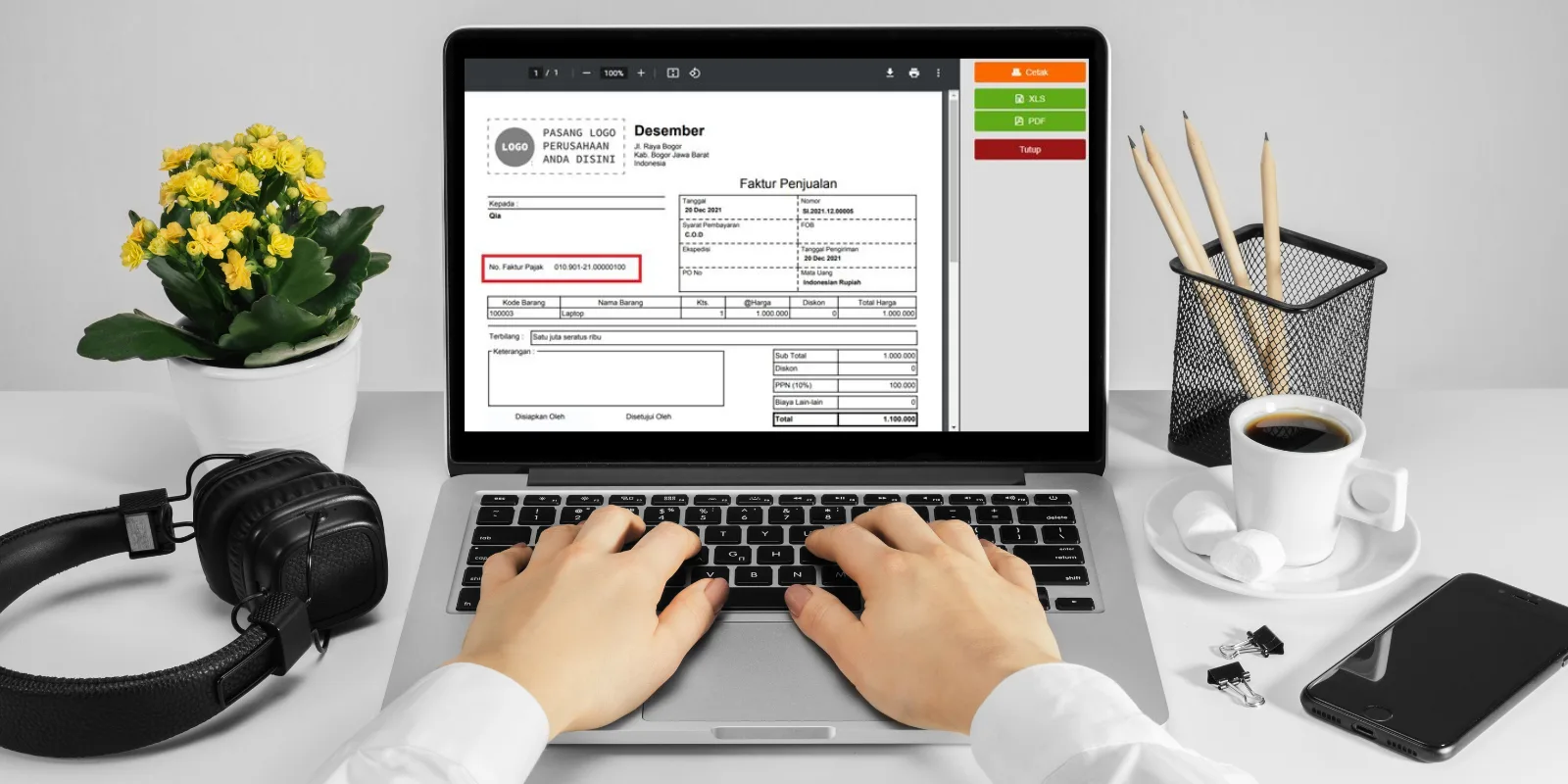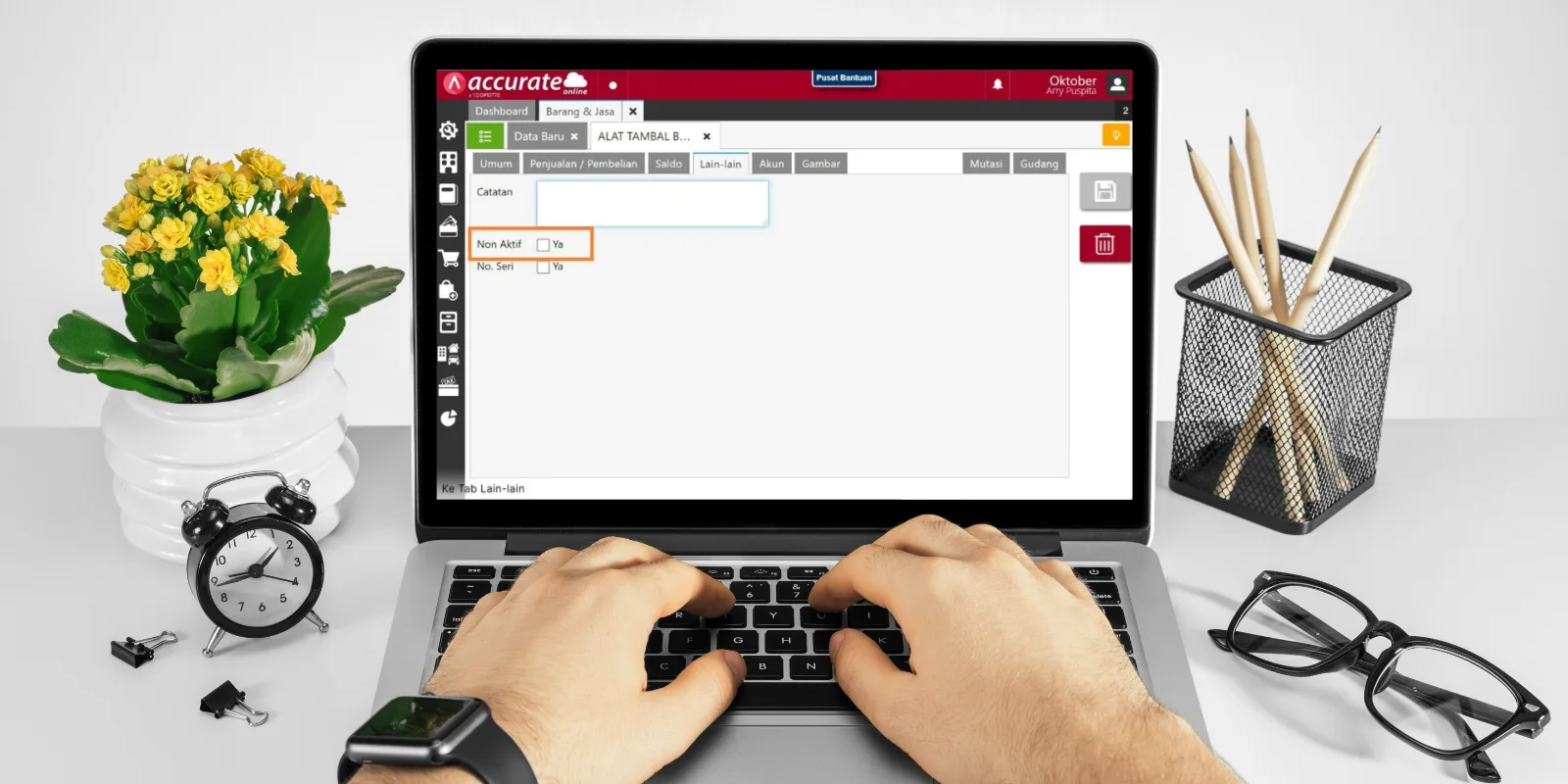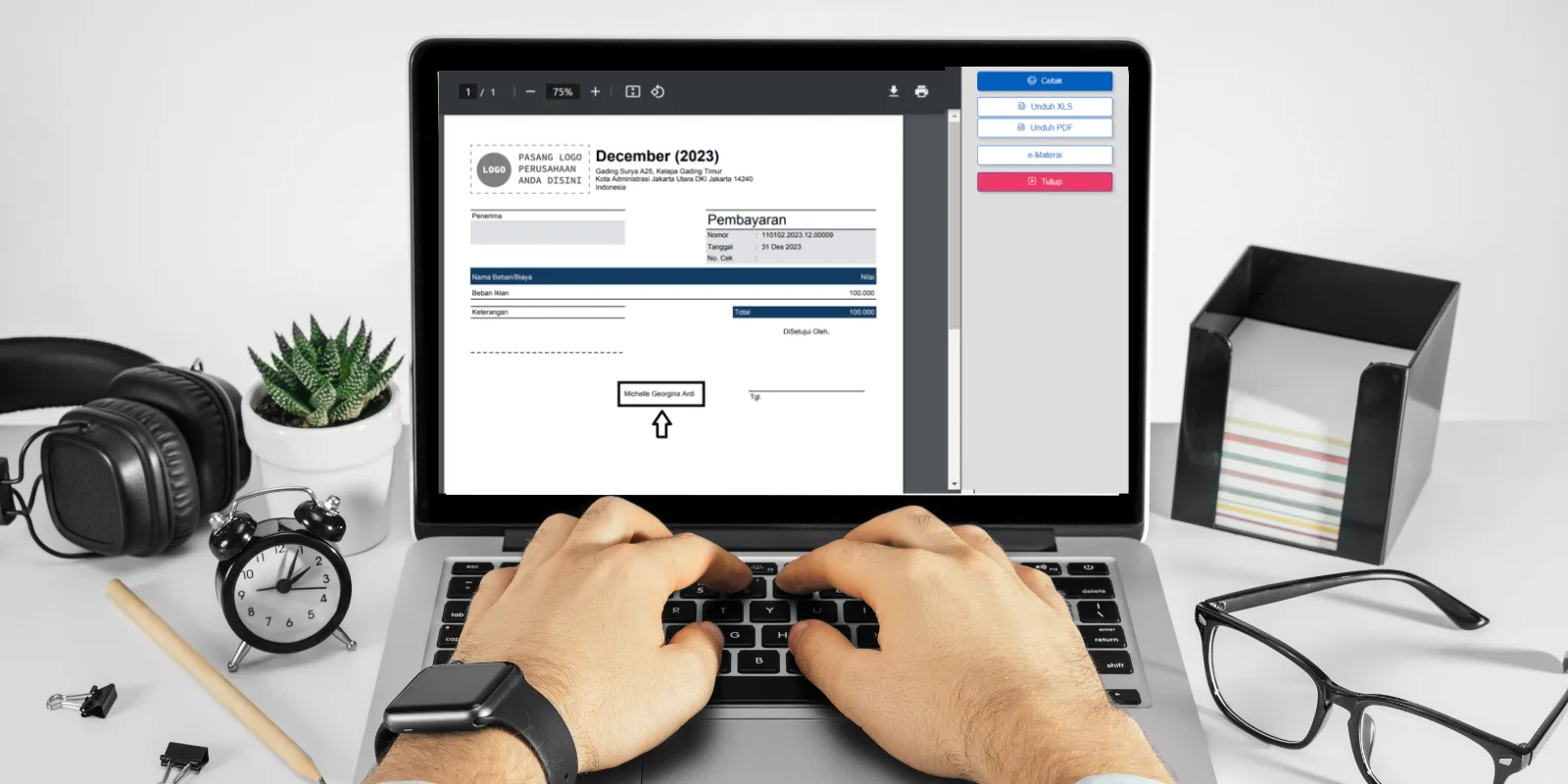
Dalam proses pengelolaan transaksi, mengetahui siapa yang membuat, mengedit, atau menyetujui dokumen sangat penting untuk menjaga akurasi dan transparansi. Accurate Online menyediakan fitur untuk menampilkan nama user pada cetakan transaksi sehingga bisnis dapat melihat siapa yang bertanggung jawab atas setiap transaksi.
Pada artikel ini, kita akan membahas cara menampilkan nama user di cetakan, bagaimana mengatur field yang tersedia, serta tips penggunaannya agar laporan lebih informatif.
Mengapa Nama User Penting untuk Dicantumkan di Cetakan Transaksi
Penggunaan nama user pada dokumen transaksi penting bagi bisnis untuk:
- Memastikan transparansi proses input data.
- Mempermudah proses audit internal.
- Mengidentifikasi siapa yang melakukan perubahan atau koreksi.
- Mengurangi kesalahan karena setiap transaksi memiliki jejak yang jelas.
Fitur ini sangat relevan untuk bisnis dengan banyak pengguna aktif, terutama pada proses penjualan, pembelian, dan persediaan.
Cara Menemukan Informasi Nama User di Accurate Online
Sebelum menampilkan nama user di cetakan, Anda perlu memahami dari mana data tersebut berasal. Accurate Online secara otomatis menyimpan informasi user yang membuat transaksi. Informasi ini dapat diakses melalui:
- Membuka salah satu transaksi, misalnya Faktur Penjualan.
- Scroll hingga bawah form hingga menemukan informasi Dibuat oleh atau Diubah oleh.
Data ini nantinya dapat ditarik ke template cetakan. Field ini biasanya tidak langsung aktif pada template cetakan, sehingga perlu ditambahkan secara manual melalui editor cetakan.
Cara Menambahkan Nama User ke Template Cetakan Transaksi
Setelah memastikan data user sudah tercatat, langkah berikutnya adalah menampilkannya di template cetakan. Berikut langkah-langkahnya:
- Masuk ke menu Pengaturan di Accurate Online.
- Pilih Cetakan yang Dikustomisasi.
- Pilih jenis dokumen, misal Faktur Penjualan, Purchase Order, atau Penerimaan Barang.
- Klik Ubah Desain untuk membuka editor template.
- Pada panel elemen, pilih kategori Field.
- Cari field seperti CreatedBy.FullName atau LastModifiedBy.FullName.
- Drag dan letakkan field tersebut ke area cetakan sesuai desain Anda.
- Simpan template dan lakukan preview untuk memastikan tampilannya sudah tepat.
Field yang digunakan bisa berbeda tergantung transaksi, tetapi umumnya Accurate Online menyediakan field yang bisa menampilkan nama lengkap user sesuai akun login.

Penempatan Nama User yang Ideal pada Dokumen
Berikut ini area penempatan nama user yang ideal agar cetakan tetap rapi dan profesional:
- Di bagian footer dokumen, misalnya “Dibuat oleh: [Nama User]”.
- Di bawah informasi tanggal dan nomor dokumen.
- Di area khusus internal note untuk dokumen yang tidak diberikan ke pelanggan.
Penempatan yang konsisten akan mempermudah tim internal membaca informasi tanpa membuat tampilan dokumen berantakan.
Tips Mengelola Nama User di Accurate Online
Berikut ini beberapa tips untuk mengelola nama user pada cetakan agar dapat optimal:
- Gunakan akun berbeda untuk setiap karyawan, jangan berbagi satu akun bersama.
- Pastikan setiap user melengkapi profilnya, termasuk nama lengkap yang benar.
- Lakukan pengecekan secara berkala pada hak akses user.
- Gunakan field CreatedBy dan ModifiedBy secara tepat sesuai kebutuhan transaksi.
- Uji cetakan untuk memastikan nama user tampil konsisten.
Mengoptimalkan penggunaan nama user tidak hanya dapat memudahkan identifikasi, tetapi juga meningkatkan tingkat integritas dokumen transaksi.
Ikuti Pelatihan Accurate Online Sekarang
Jika Anda ingin memahami lebih dalam penggunaan field nama user, Szeto Accurate Consultant menyediakan pelatihan resmi yang dapat membantu Anda menguasai Accurate Online secara menyeluruh. Pelatihan mencakup penjelasan fitur, praktik langsung, dan pendampingan hingga Anda benar-benar mahir. Hubungi customer service kami sekarang untuk mendapatkan jadwal pelatihan terbaik bagi bisnis Anda.