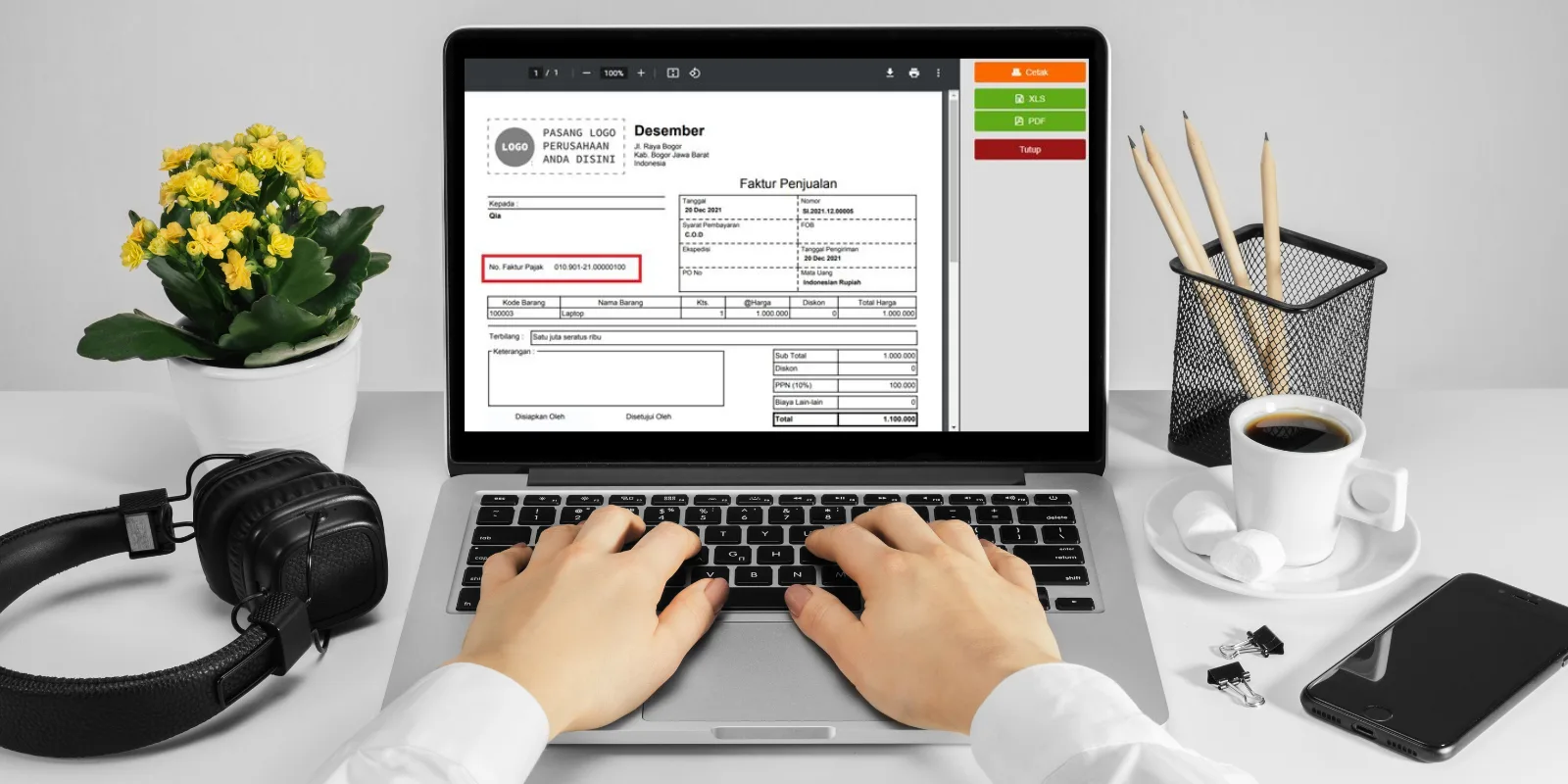
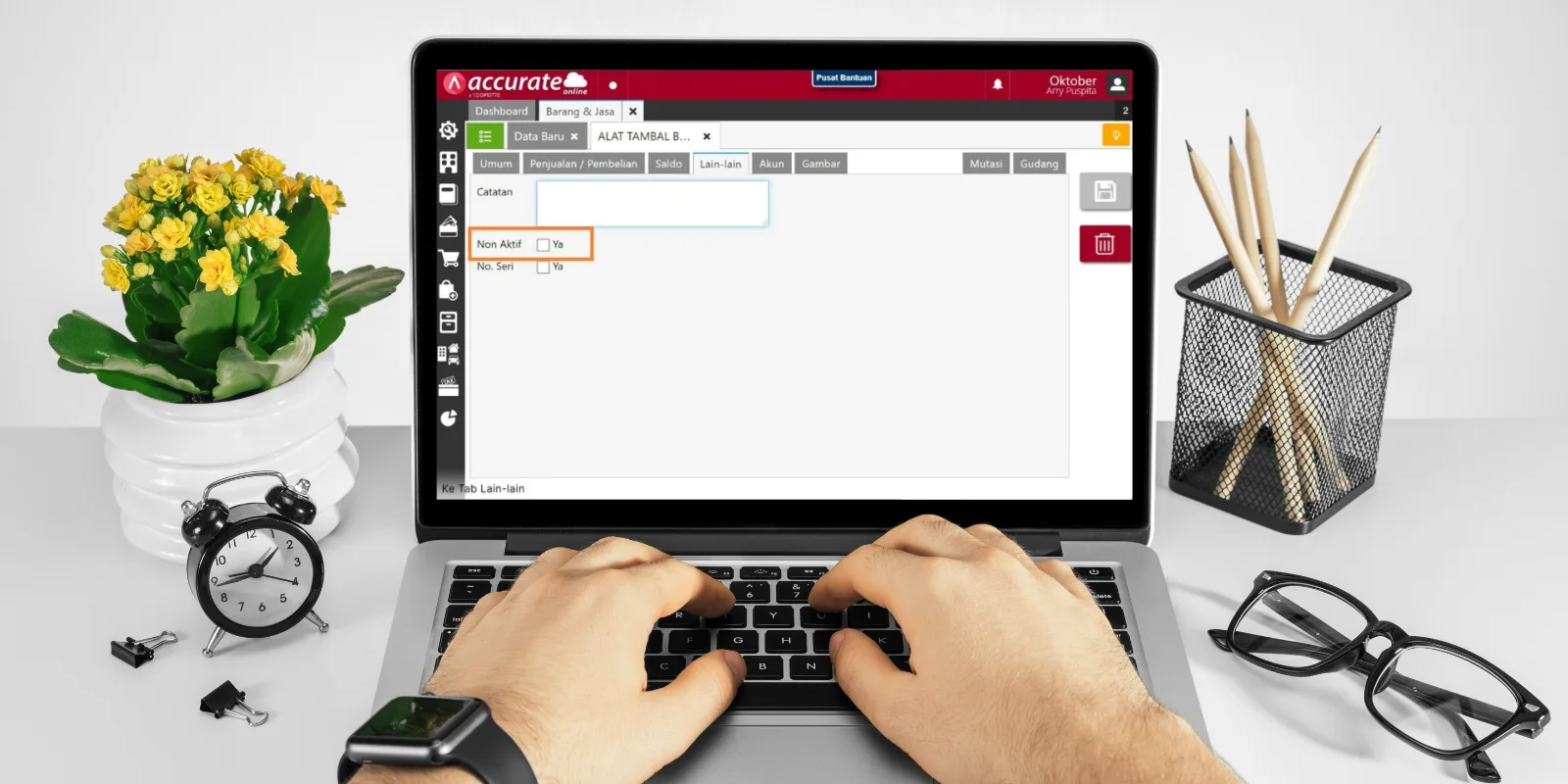
Dalam pengelolaan data akuntansi berbasis software seperti Accurate 5, proses ekspor impor transaksi menjadi salah satu kegiatan penting, terutama untuk perusahaan yang memiliki banyak cabang atau membutuhkan transfer data antar database. Fitur ini sangat berguna ketika Anda ingin menggabungkan transaksi dari beberapa sumber ke dalam satu database utama, atau sebaliknya, menyebarkan data ke cabang.
Artikel ini akan membahas mengenai bagaimana cara melakukan persiapan file untuk proses ekspor dan impor transaksi di Accurate 5. Anda akan mempelajari jenis file yang digunakan, tahapan ekspor dan impor, serta tips agar proses berjalan mulus tanpa error.
Apa Itu Proses Ekspor Impor di Accurate 5?
Ekspor impor dalam Accurate bukan sekadar memindahkan file, melainkan proses transfer data terstruktur dari satu database ke database lainnya. Biasanya digunakan oleh perusahaan multi-cabang, outsourcing akuntansi, atau tim yang menggunakan pembagian kerja berdasarkan modul tertentu. Dalam Accurate 5, proses ini dilakukan dengan format file .xml untuk menjaga struktur dan integritas data tetap rapi.
Persiapan Sebelum Ekspor Transaksi
Sebelum melakukan ekspor, berikut ini beberapa hal yang perlu Anda pastikan:
1. Data Sudah Final
Periksa apakah semua transaksi yang akan diekspor sudah lengkap dan tidak ada yang bersifat sementara. Idealnya, data yang akan diekspor sudah tervalidasi oleh staf akuntansi cabang.
2. Sinkronisasi Versi Accurate
Database asal (yang akan ekspor) dan database tujuan (yang akan impor) harus menggunakan versi Accurate yang sama. Jika berbeda, maka kemungkinan akan muncul pesan error atau data tidak terbaca saat impor.
3. Backup Database
Selalu buat backup sebelum melakukan ekspor untuk menghindari kehilangan data jika terjadi kegagalan saat proses impor.
Cara Ekspor Transaksi di Accurate 5
Berikut ini langkah-langkah untuk mengekspor transaksi pada Accurate 5:
- Masuk ke Accurate 5 di database cabang.
- Klik File > Ekspor Data > Ekspor Transaksi ke File XML.
- Pilih jenis transaksi dan periode waktu.
- Simpan file XML di lokasi yang mudah diakses.
- Pastikan bahwa nama file mencerminkan isi dan tanggal ekspor, agar tidak tertukar saat proses impor.
Cara Impor Transaksi di Accurate 5
Berikut ini langkah-langkah untuk mengekspor transaksi pada Accurate 5 setelah file XML dari cabang atau database lain tersedia:
- Buka database pusat di Accurate 5.
- Klik File > Impor Data > Impor Transaksi dari File XML.
- Pilih file yang dikirim oleh cabang.
- Lakukan pengecekan pratinjau data sebelum dikonfirmasi.
- Jika semua sesuai, klik “Impor” untuk menambahkan transaksi ke database pusat.
Tips Agar Proses Ekspor Impor Berjalan Lancar
Berikut ini beberapa tips yang penting untuk Anda lakukan agar proses ekspor dan impor transaksi pada Accurate 5 berjalan lancar:
- Jangan edit file XML secara manual, karena bisa merusak struktur file.
- Komunikasikan jenis transaksi yang akan dikirim agar tidak terjadi duplikasi di pusat.
- Pastikan bahwa settingan akun, gudang, pelanggan, dan pemasok sinkron antara cabang dan pusat.
Ingin Lebih Mudah Pahami Fitur Accurate 5? Ikuti Pelatihannya!
Fitur ekspor impor pada Accurate 5 memang sangat bermanfaat, tapi juga memerlukan pemahaman teknis yang tepat agar tidak terjadi kesalahan data. Jika Anda ingin memaksimalkan penggunaan Accurate 5, terutama untuk pengelolaan multi-cabang, maka saatnya mengikuti pelatihan Accurate resmi dari kami.
Tim profesional dari kami siap membimbing Anda dan tim akuntansi memahami proses kerja Accurate secara menyeluruh. Hubungi customer service kami sekarang juga untuk mendapatkan informasi terkait pelatihan terdekat!